Gestione dei file
Una volta caricati, i file possono essere visualizzati, modificati, rinominati, spostati o eliminati attraverso l'interfaccia del DAM.
Visualizzazione dei File
Vista Tabella
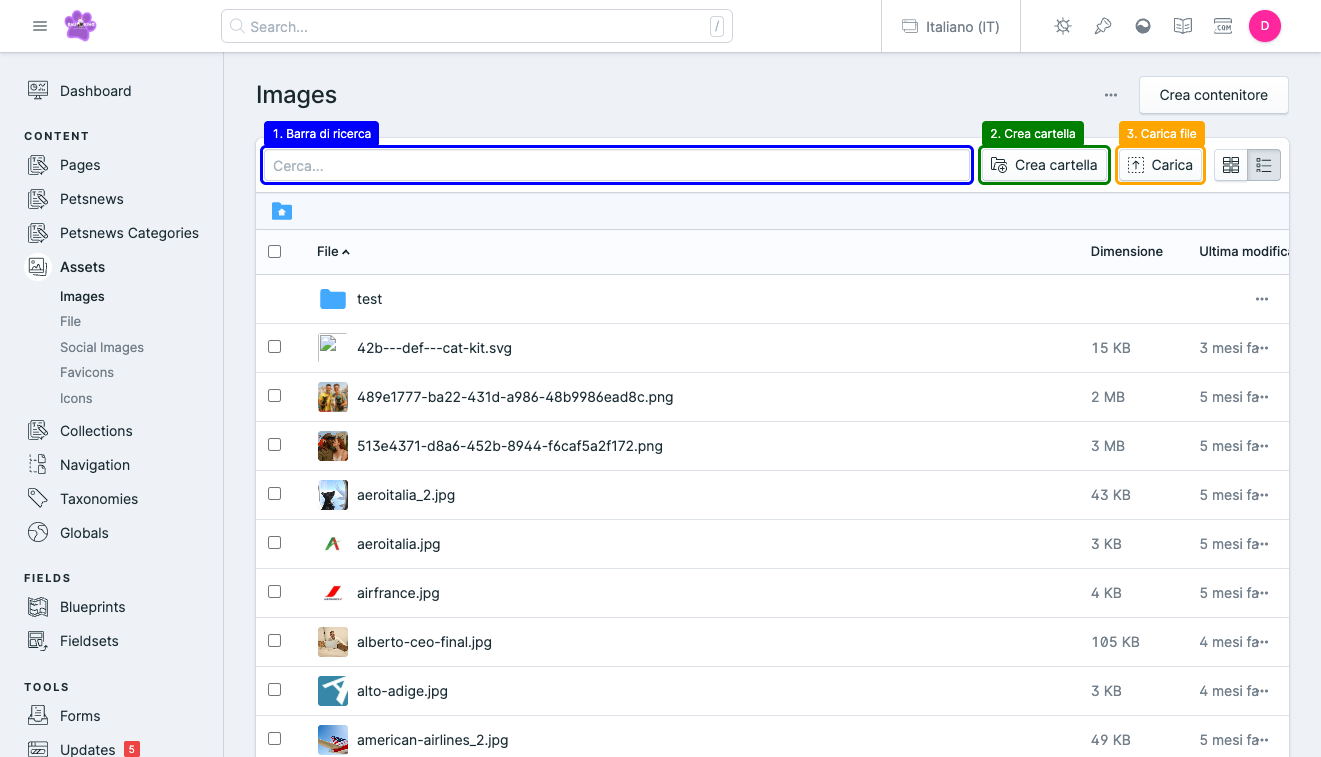
La vista tabella mostra i file in formato lista con colonne per:
- Checkbox: Per selezionare uno o più file
- File: Nome del file con anteprima (per immagini)
- Dimensione: Dimensione del file
- Ultima modifica: Data dell'ultima modifica
- Menu azioni: Menu a tre puntini per le azioni sul file
Vista Griglia
La vista griglia mostra i file come miniature, ideale per immagini:
- Clicca sull'icona della griglia nella barra degli strumenti
- I file verranno visualizzati come anteprime più grandi
- Clicca sull'icona della tabella per tornare alla vista lista
Dettagli e Modifica di un File
Apertura del Pannello di Modifica
- Clicca sull'immagine o sul nome del file
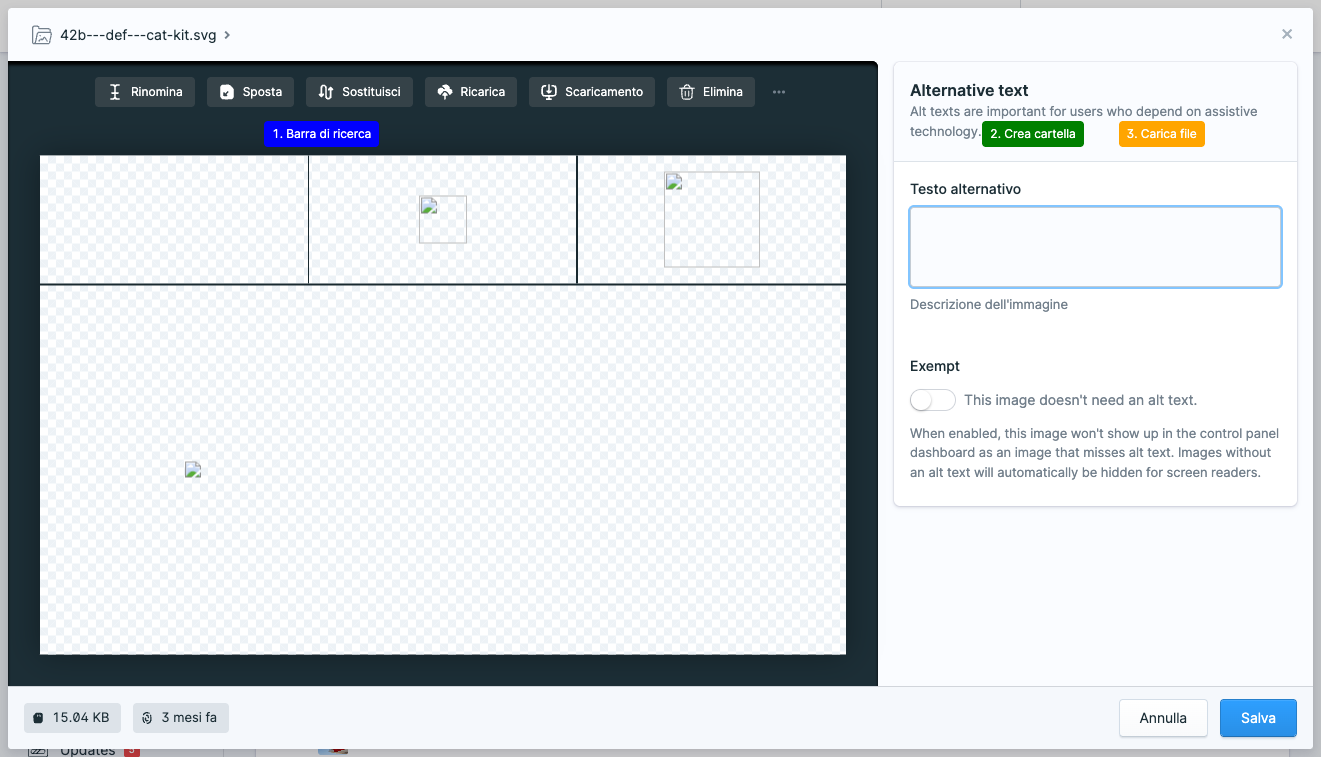
- Si aprirà il pannello di modifica a destra
Azioni Disponibili
Nel pannello di modifica sono disponibili diverse azioni:
Rinomina
- Clicca sul pulsante "Rinomina"
- Inserisci il nuovo nome del file
- Conferma la modifica
Sposta
- Clicca sul pulsante "Sposta"
- Seleziona la cartella di destinazione
- Conferma lo spostamento
Sostituisci
- Clicca sul pulsante "Sostituisci"
- Seleziona il nuovo file dal tuo computer
- Il file verrà sostituito mantenendo lo stesso nome
Ricarica
- Clicca sul pulsante "Ricarica"
- Il file verrà ricaricato dal server (utile per aggiornare le anteprime)
Scarica
- Clicca sul pulsante "Scarica il file"
- Il file verrà scaricato sul tuo computer
Elimina
- Clicca sul pulsante "Elimina"
- Conferma l'eliminazione nel dialogo di conferma
- Il file verrà rimosso permanentemente
Selezione Multipla
Selezione di Più File
- Usa le checkbox accanto a ogni file per selezionarli
- Oppure usa la checkbox nell'intestazione della tabella per selezionare tutti i file visibili
Azioni su File Multipli
Dopo aver selezionato più file, puoi:
- Eliminare: Rimuovi tutti i file selezionati
- Spostare: Sposta tutti i file selezionati in una cartella
- Scaricare: Scarica tutti i file selezionati come archivio ZIP
Ricerca di File
Utilizzo della Barra di Ricerca
- Clicca nel campo "Cerca..." nella barra degli strumenti
- Digita il nome del file o parte del nome
- I risultati verranno filtrati in tempo reale
La barra di ricerca è evidenziata in blu (annotazione 1) nello screenshot sopra.
Filtri Avanzati
La ricerca filtra i risultati in base a:
- Nome del file
- Estensione del file
- Contenuto della cartella corrente
Ordinamento
Ordinamento per Colonna
- Clicca sull'intestazione di una colonna per ordinare
- Clicca di nuovo per invertire l'ordine
- Le colonne ordinabili sono:
- File: Ordina alfabeticamente per nome
- Dimensione: Ordina per dimensione del file
- Ultima modifica: Ordina per data di modifica
Paginazione
Cambio Numero di Elementi per Pagina
- In basso a destra, trova il selettore "Per pagina"
- Seleziona il numero di elementi da visualizzare:
- 10
- 25
- 50
- 100
- 500
Il selettore "Per pagina" è evidenziato in rosso (annotazione 5) nello screenshot sopra.
Best Practices
- Rinomina prima del caricamento: Usa nomi descrittivi per i file
- Organizza subito: Sposta i file nelle cartelle appropriate dopo il caricamento
- Usa la ricerca: Per grandi librerie, usa la ricerca invece di scorrere manualmente
- Pulisci regolarmente: Elimina file non più utilizzati per mantenere la libreria organizzata