Metadati e alt text
I metadati, in particolare il testo alternativo (Alt Text), sono fondamentali per l'accessibilità e l'ottimizzazione SEO del sito. Il DAM fornisce strumenti dedicati per gestire questi metadati.
Testo Alternativo (Alt Text)
Cos'è l'Alt Text
Il testo alternativo è una descrizione testuale di un'immagine che:
- Migliora l'accessibilità: Permette agli screen reader di descrivere l'immagine agli utenti con disabilità visive
- Rende l'immagine SEO-friendly: Aiuta i motori di ricerca a comprendere il contenuto dell'immagine
- Fornisce contesto: Appare quando l'immagine non può essere caricata
Aggiungere Alt Text a un'Immagine
- Clicca sull'immagine per aprire il pannello di modifica
- Nella sezione "Alternative text", inserisci una descrizione nel campo "Testo alternativo"
- La descrizione dovrebbe essere:
- Descrittiva: Descrive accuratamente il contenuto dell'immagine
- Conciso: Massimo 125 caratteri è l'ideale
- Rilevante: Descrive ciò che è importante nel contesto della pagina
- Clicca su "Salva" per confermare
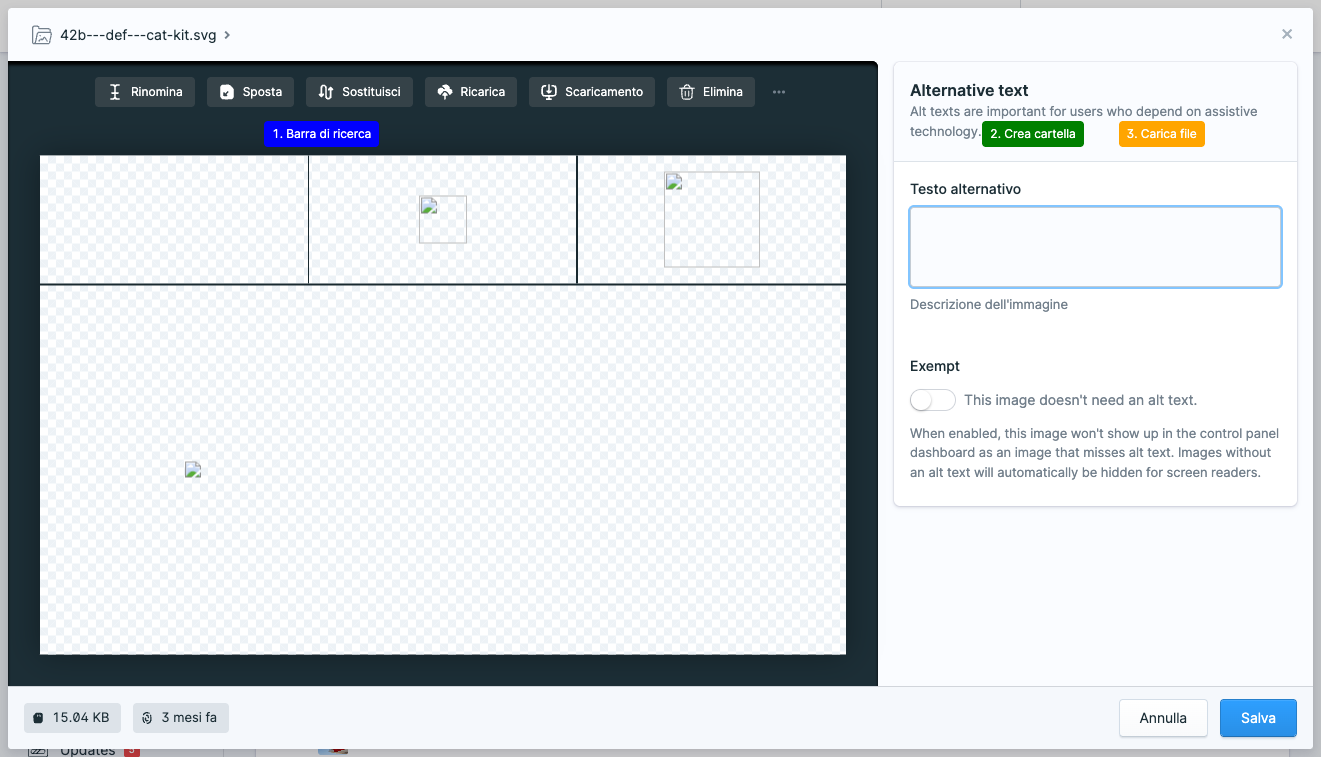
Nel pannello di modifica, il campo "Testo alternativo" è evidenziato in verde (annotazione 2) nello screenshot sopra.
Esempi di Alt Text
Buono:
- "Cane Golden Retriever che gioca sulla spiaggia"
- "Logo Bauking con icona zampa animale"
- "Grafico che mostra l'andamento delle prenotazioni nel 2024"
Da evitare:
- "Immagine" o "Foto"
- "IMG_1234.jpg"
- Descrizioni troppo lunghe o generiche
Esenzione da Alt Text
Disclaimer: Non inserire un testo alternativo difficilmente è un'opzione consigliata. Anche le immagini come favicon possono essere dotate di minuscoli alt, o in alternativa titoli, per rendere la piattaforma il più accessibile possibile a tutti.
Quando Esentare un'Immagine
Alcune immagini non necessitano di Alt Text:
- Immagini decorative: Elementi puramente decorativi senza significato
- Immagini già descritte: Immagini con didascalia che già descrive il contenuto
- Spacer/placeholder: Immagini utilizzate solo per il layout
Abilitare l'Esenzione
- Apri il pannello di modifica dell'immagine
- Nella sezione "Exempt", attiva il toggle
- L'immagine non verrà più segnalata come priva di Alt Text nella dashboard
Il toggle "Exempt" è evidenziato in arancione (annotazione 3) nello screenshot sopra.
Nota: Quando l'esenzione è attiva, l'immagine verrà automaticamente nascosta agli screen reader.
Informazioni File
Visualizzazione Metadati
Nel pannello di modifica, nella sezione inferiore, puoi vedere:
- Dimensione: Dimensione del file in KB o MB
- Data ultima modifica: Data e ora dell'ultima modifica
Le informazioni del file sono evidenziate in viola (annotazione 4) nello screenshot sopra.
Dashboard e Monitoraggio
Widget Accessibilità
La dashboard del CMS mostra un widget che indica:
- Quante immagini necessitano di un testo alternativo
- Link diretto alle immagini che richiedono attenzione
Best Practices
- Aggiungi Alt Text subito: Aggiungi il testo alternativo subito dopo il caricamento
- Rivedi regolarmente: Controlla periodicamente il widget della dashboard per immagini senza Alt Text
- Usa descrizioni specifiche: Evita descrizioni generiche, sii specifico
- Considera il contesto: L'Alt Text dovrebbe essere rilevante nel contesto in cui l'immagine viene utilizzata
- Occhio alle dimensioni dei file: avere immagini ad alta risoluzione è importante, ma non fondamentale se questo deve compromettere la velocità di caricamento di una pagina o la stabilità di caricamento degli elementi
Formati e Metadati
Metadati EXIF
Per le immagini, alcuni metadati EXIF (come data di scatto, fotocamera, ecc.) vengono preservati automaticamente, ma non sono modificabili dall'interfaccia DAM.
Metadati Personalizzati
Attualmente, il DAM supporta principalmente:
- Alt Text: Testo alternativo per accessibilità
- Nome file: Nome del file
- Dimensione: Dimensione del file
- Data modifica: Data dell'ultima modifica