Introduzione al DAM
Il DAM (Digital Asset Management) è il sistema per la gestione centralizzata di tutti i file multimediali della piattaforma: immagini, documenti, video e altri asset digitali.
Cos'è il DAM
Il DAM permette di:
- Organizzare tutti i file multimediali in modo strutturato
- Gestire immagini, documenti, video e altri asset
- Ottimizzare le risorse per migliorare le performance del sito
- Garantire accessibilità e SEO attraverso metadati appropriati
Archiviazione
Tutti i file caricati nel DAM vengono salvati su S3 Hetzner, un servizio di storage cloud scalabile e affidabile. Questo garantisce:
- Affidabilità: Backup automatici e dati al sicuro
- Scalabilità: Capacità di archiviazione praticamente illimitata
- Performance: Accesso rapido ai file da qualsiasi posizione
- Sicurezza: Protezione dei dati con crittografia e controlli di accesso
Accesso
Per accedere al DAM:
- Dal menu laterale del CMS, clicca su Content → Assets
- Seleziona la categoria desiderata:
- Images: Immagini (JPG, PNG, GIF, SVG, WebP, ecc.)
- Files: Documenti e altri file
- Social Images: Immagini per i social media
- Favicons: favicon del sito
- Icons: Icone e simboli
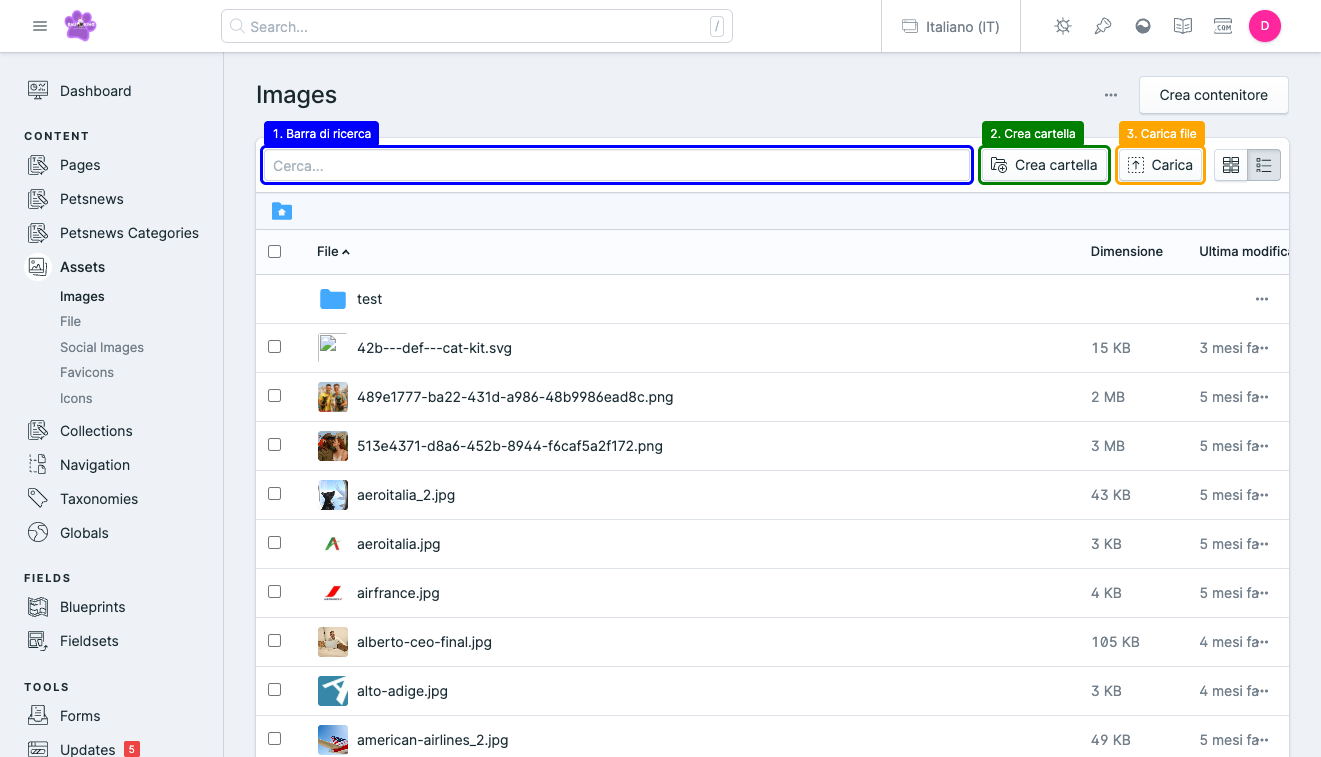
La schermata principale mostra tutti gli elementi essenziali per la gestione degli assets, come evidenziato nello screenshot sopra.
Funzionalità Principali
Visualizzazione
La vista degli assets mostra:
- Vista a griglia o tabella: Visualizza gli assets in formato griglia o tabella
- Informazioni per file:
- Anteprima (per immagini)
- Nome del file
- Dimensione
- Data di ultima modifica
- Paginazione: Naviga tra le pagine di assets
- Filtri per pagina: Seleziona quanti elementi visualizzare (10, 25, 50, 100, 500)
- Ricerca consente di cercare una determinata risorsa digitando il nome del file nell'apposita barra
Caricamento di File
- Clicca sul pulsante "Carica" in alto
- Seleziona uno o più file dal tuo computer
- I file verranno caricati e visualizzati nella lista
- Se devi caricare più contenuti per una singola pagina o sezione, puoi creare una nuova cartella tramite apposito pulsante Crea cartella, immediatamente a sinistra del pulsante di caricamento di un nuovo file singolo.
Formati supportati:
- Immagini: JPG, PNG, GIF, SVG, WebP, ecc.
- Video: MP4, MOV, ecc.
- Documenti: PDF, DOC, ecc.
Creazione di Cartelle
Per organizzare meglio i tuoi assets:
- Clicca sul pulsante "Crea cartella"
- Inserisci il nome della cartella
- La cartella verrà creata e potrai organizzare i file al suo interno
Ricerca
Utilizza il campo di ricerca per trovare rapidamente un file specifico. La ricerca filtra i risultati in base al nome del file.
Gestione dei File
Per ogni file puoi:
- Visualizzare: Clicca sul file per vedere i dettagli
- Modificare: Clicca sul menu a tre puntini per accedere alle opzioni
- Eliminare: Rimuovi file non più necessari
- Rinominare: Modifica il nome del file
- Spostare: Trascina e rilascia per spostare file tra cartelle
Testo Alternativo (Alt Text)
Per le immagini, è importante aggiungere un testo alternativo per:
- Accessibilità: Aiuta gli utenti con tecnologie assistive
- SEO: Migliora il posizionamento nei motori di ricerca (perché aiuta a sua volta i motori di ricerca a capire cosa c'è nell'immagine)
Come inserire il testo alt per un'immagine
- Seleziona l'immagine
- Clicca sul menu a tre puntini
- Scegli "Edit"
- Inserisci il testo alternativo nella casella dedicata, oppure attiva il toogle Extent se l'immagine non necessita di un testo alternativo (opzione sconsigliata in quanto anche le immagini )
La dashboard mostra un widget che indica quante immagini necessitano di un testo alternativo.
Best Practices
- Organizzazione: Usa cartelle per organizzare i file per categoria o progetto
- Naming: Usa nomi di file descrittivi, unici, chiari e brevi
- Ottimizzazione: Comprimi le immagini prima del caricamento per migliorare le performance
- Alt Text: Aggiungi sempre un testo alternativo descrittivo alle immagini
- Formati: Usa formati moderni come WebP per le immagini quando possibile. Evita file di peso eccessivo da inserire all'interno delle pagine, per evitare di intaccare le performance del sito.