Gestione delle Pagine
Le pagine sono gli elementi fondamentali del sito web. Ogni pagina rappresenta una sezione del sito con il proprio contenuto, URL e configurazioni SEO.
Cosa sono le Pagine
Le pagine in Statamic sono contenuti strutturati che:
- Hanno un proprio URL univoco (slug)
- Possono essere organizzate in una gerarchia (pagine padre/figlio)
- Possono essere totalmente personalizzate tramite il Page Builder
- Hanno configurazioni SEO complete
- Possono essere pubblicate o salvate come bozze
- Possono essere mostrate o nascoste dalle voci del menu
- Possono replicare gli stili di altre pagine, selezionabile dal campo "template"
- Supportano le differenze specifiche per ogni lingua presente
Ed altre funzionalità che approfondiamo nella sezione Struttura delle pagine
Accesso alla Gestione delle Pagine
Per accedere alla gestione delle pagine:
- Dal menu laterale sinistro, clicca su Pages
- Verrai reindirizzato alla lista delle pagine
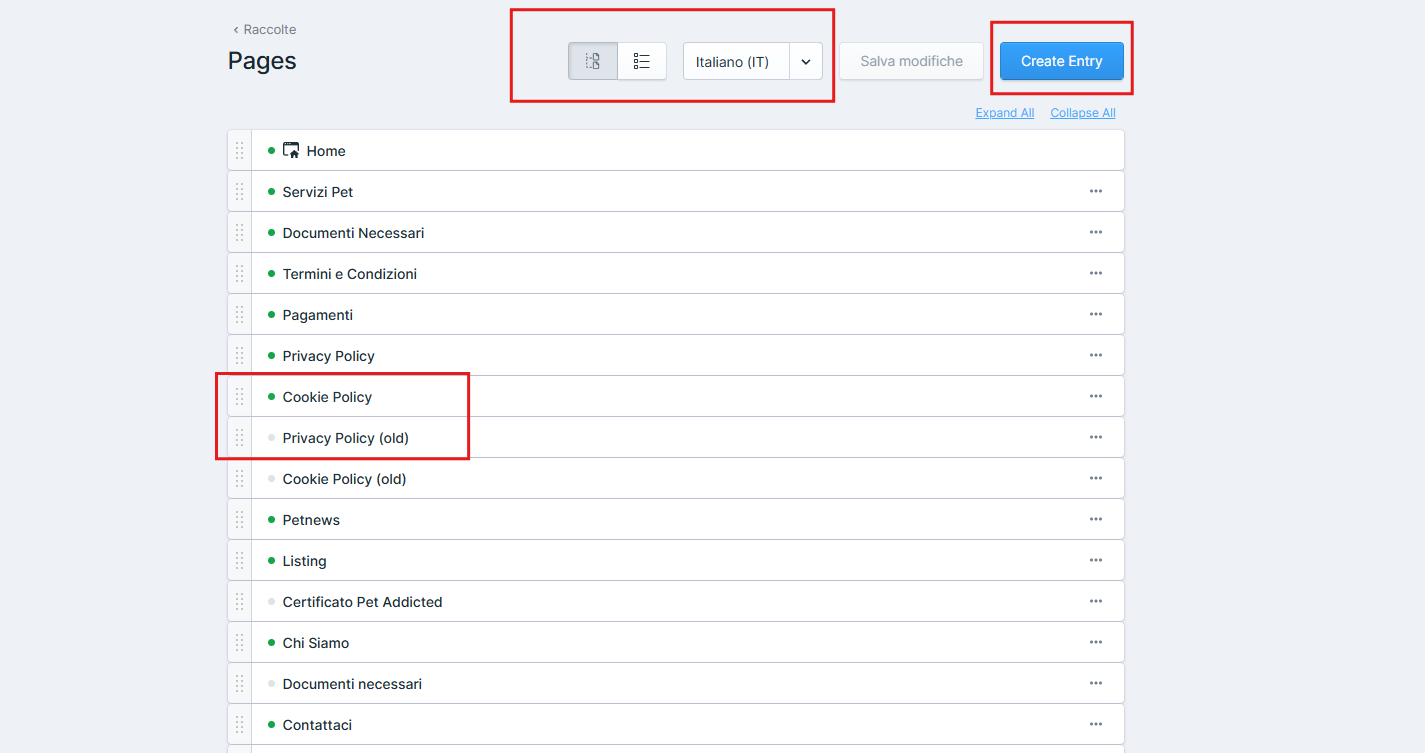
All'interno di questa sezione, oltre a poter selezionare qualsiasi delle pagine presenti in elenco per poterle modificare ed eliminare a propria discrezione, è anche possibile creare direttamente da questa sezione una pagina figlia associata ad una specifica pagina parente, così com'è possibile sapere a colpo d'occhio quali sono le pagine attive e mostrate sul sito, e quali invece sono in bozza, attualmente non visibili nel frontend.
Struttura delle Pagine
Le pagine sono organizzate in una struttura gerarchica ad albero, simile a una struttura di cartelle. All'interno di una sezione crea/modifica di una pagina, troviamo: Sezione generale: contiene le informazioni principali della pagina, come:
- Titolo della pagina (campo obbligatorio),
- Template che si può scegliere di utilizzare, se la pagina in creazione modifica dev'essere presente o assente tra le voci del menu
- Mostrare menu (toggle switch): indica se la pagina deve essere mostrata nei menu di navigazione
- Titolo pagina (editor rich text): titolo principale della pagina
- Sottotitolo (editor rich text): sottotitolo della pagina, visibile immediatamente al di sotto del titolo di pagina.
- Page builder (tab): contiene i blocchi Page Builder che possono essere aggiunti, modificati o rimossi
Nel menu laterale, troviamo:
- Anteprima live: visualizza l'anteprima della pagina come appare nel frontend
- Visita l'url: apre la pagina nel browser
- Lingua della pagina in modifica: visualizza la lingua della pagina in modifica
Nella tab laterale successiva, chiamata Meta, troviamo:
- Slug: un identificativo unico della pagina, utilizzato per generare l'url. Può non essere modificato manualmente; in quel caso verrà generato automaticamente dal sistema
- Parent: consente di gestire il rapporto di parentela di questa pagina con altre già presenti nel sistema
Tab SEO
In alto a destra, troviamo la tab Principale, preselezionata, che contiene tutti i campi sopra descritti. È possibile però, cliccando sulla voce SEO, passare ai campi relativi alle configurazioni SEO della pagina.
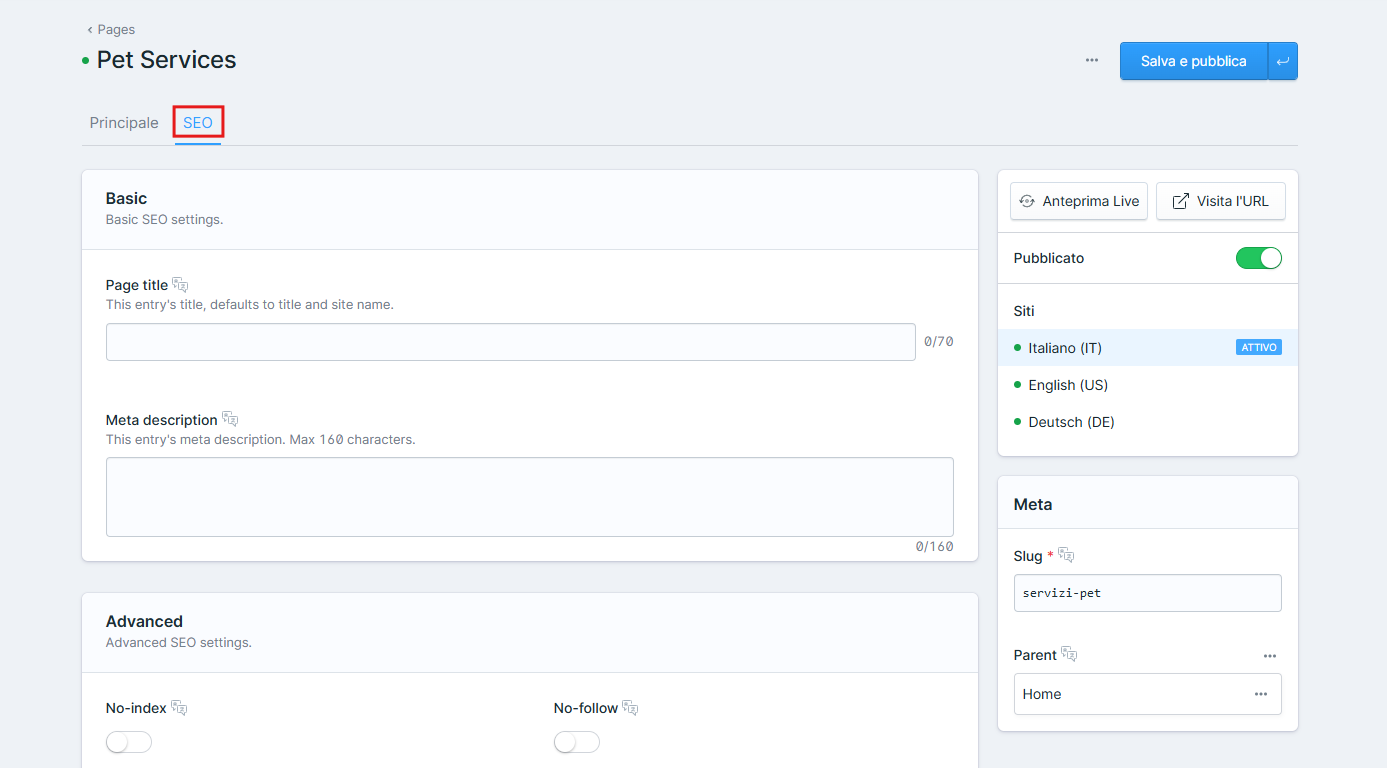 In questa sezione, troviamo i seguenti campi:
- Page title: corrisponde al meta title della pagina, elemento non visibile direttamente all'interno della pagina, ma visibile nei risultati di ricerca e nelle schede del browser
- Meta description: descrizione della pagina per i motori di ricerca, visibile nei risultati di ricerca sotto il titolo
- No-index: toggle switch per indicare ai motori di ricerca di non indicizzare questa pagina. Utile per pagine private, bozze o contenuti duplicati
- No-follow: toggle switch per indicare ai motori di ricerca di non seguire i link presenti nella pagina. Utile per pagine con link esterni non verificati o contenuti sponsorizzati
- Canonical URL: definisce l'URL canonico della pagina (l'URL preferito quando ci sono duplicati). È possibile scegliere tra la pagina che si sta andando a modificare (in questo caso parliamo di canonical autoreferenziale), di scegliere un altro url appartenente allo stesso dominio (Utile quando la pagina che si intende indicizzare è un'altra del proprio sito, di cui questa rappresenta una piccola variazione), oppure external domain (permette di specificare un url esterno).
- Social title: titolo della pagina per i social media, se lasciato vuoto utilizzerà il Page Title SEO o il titolo della pagina
- Social description: descrizione della pagina per i social media, se lasciata vuota utilizzerà la Meta Description
- Social image: immagine della pagina per i social media, se non specificata utilizzerà l'immagine globale del sito.
- Change frequency: frequenza con cui i motori di ricerca dovrebbero ricontrollare la pagina
- Priority: priorità relativa della pagina (valore numerico da 0.0 a 1.0)
- JSON-ld schema: campo di testo per inserire schema JSON-LD personalizzati per modificare l'aspetto dell'anteprima della pagina nei motori di ricerca.
Come creare una nuova pagina da zero
Passo 1: Aprire il Form di Creazione
- Dalla lista delle pagine, clicca sul pulsante "Create Entry" in alto a destra
- Verrai portato al form di creazione pagina
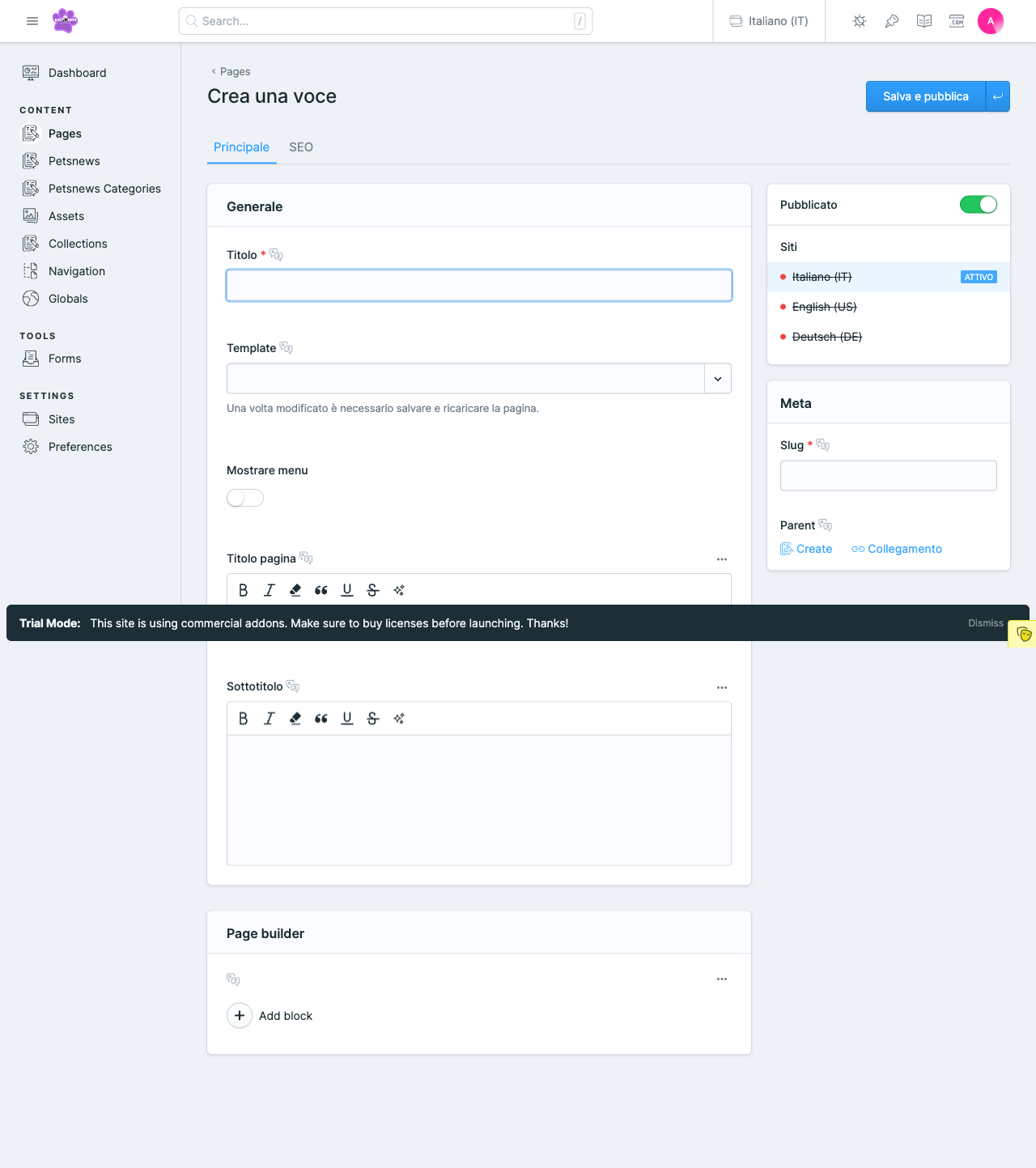
Passo 2: Compilare i Campi Principali
Il form è organizzato in due tab principali: Principale e SEO.
Tab Principale
Sezione "Generale"
Titolo (obbligatorio)
- Campo di testo per il titolo della pagina
- Questo sarà il nome visualizzato nella struttura delle pagine
- Contrassegnato con asterisco rosso (*) per indicare che è obbligatorio
Template
- Menu a tendina per selezionare il template da utilizzare per la pagina
- Il template determina come la pagina verrà visualizzata sul frontend
- Nota importante: Una volta modificato il template, è necessario salvare e ricaricare la pagina per vedere i nuovi campi
Mostrare menu
- Toggle switch per decidere se la pagina deve apparire nei menu di navigazione
- Quando attivo (verde), la pagina sarà inclusa nei menu
- Quando disattivo (grigio), la pagina sarà nascosta dai menu, ma rimarrà accessibile tramite URL diretto
Titolo pagina
- Editor di testo formattato per il titolo principale della pagina
- Supporta formattazione: grassetto, corsivo, citazione, sottolineato, barrato, evidenziato
- Questo titolo può essere diverso dal titolo della pagina nella struttura
Sottotitolo
- Editor di testo formattato per il sottotitolo della pagina
- Stesse opzioni di formattazione del titolo pagina
- Campo opzionale
Sezione "Page Builder"
Il Page Builder è uno strumento che permette di costruire il contenuto della pagina utilizzando blocchi predefiniti. Ogni blocco rappresenta un componente riutilizzabile (es. hero, testo, immagini, colonne, ecc.).
Cosa è un Blocco Page Builder
Un blocco page builder è un componente modulare che:
- Ha una struttura predefinita (campi, layout, stili)
- Può essere aggiunto, riordinato e rimosso dalla pagina
- Permette di creare layout complessi senza scrivere codice
- È riutilizzabile su diverse pagine
Come Aggiungere un Blocco
- Nella sezione "Page builder", clicca sul pulsante "+ Add block"
- Si aprirà un menu con tutti i blocchi disponibili
- Seleziona il blocco che vuoi aggiungere
- Il blocco verrà aggiunto alla pagina e potrai compilarne i campi
Per una guida dettagliata su come aggiungere blocchi, consulta Come Aggiungere un Blocco nel Page Builder.
I blocchi disponibili verranno documentati in dettaglio nelle sezioni successive.
Tab SEO
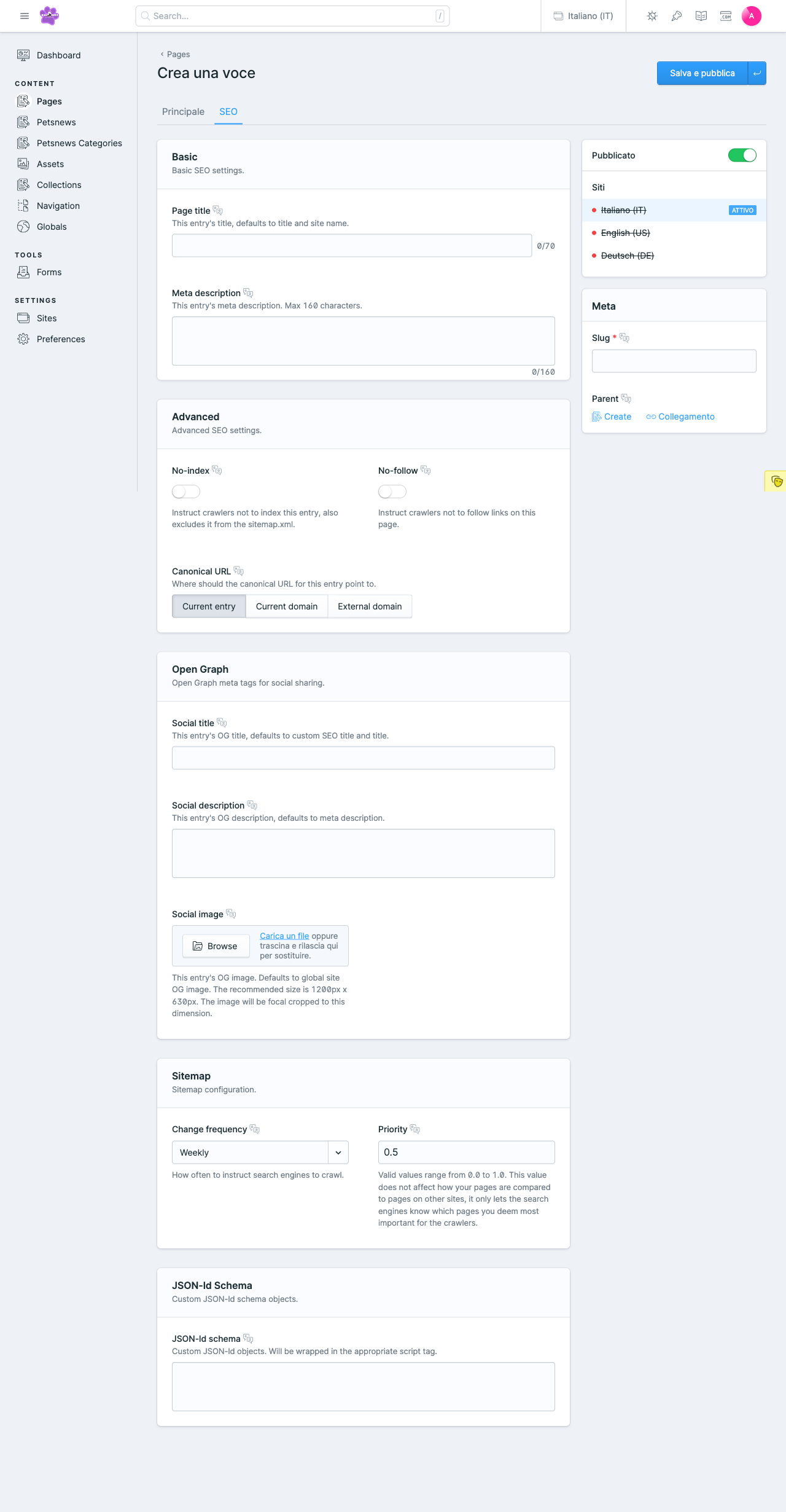
Sezione "Basic"
Page title
- Titolo della pagina per i motori di ricerca
- Se lasciato vuoto, utilizzerà il titolo della pagina e il nome del sito
- Limite: 70 caratteri (contatore visualizzato: 0/70), ma come best-practice SEO è bene non superare i 60 caratteri
- Questo è il titolo che appare nei risultati di ricerca e nelle schede del browser
Meta description
- Descrizione della pagina per i motori di ricerca
- Appare nei risultati di ricerca sotto il titolo
- Limite: 160 caratteri (contatore visualizzato: 0/160)
- Dovrebbe essere descrittivo e invitante per incoraggiare i click. Formalmente, non è più un fattore di posizionamento, ma incide sul CTR, quindi è importante per spingere un utente che ha visualizzato il nostro risultato nelle pagine di ricerca per indurlo a cliccare sulla nostra pagina
Sezione "Advanced"
No-index
- Toggle switch per indicare ai motori di ricerca di non indicizzare questa pagina
- Quando attivo, la pagina viene esclusa anche dal sitemap.xml
- Utile per pagine private, bozze o contenuti duplicati
No-follow
- Toggle switch per indicare ai motori di ricerca di non seguire i link presenti nella pagina
- Quando attivo, i crawler non seguiranno i link presenti al suo interno per scoprire nuove pagine
- Utile per pagine con link esterni non verificati o contenuti sponsorizzati
Canonical URL
- Definisce l'URL canonico della pagina (l'URL preferito quando ci sono duplicati)
- Opzioni:
- Current entry: Usa l'URL corrente della pagina (default)
- Current domain: Usa il dominio corrente
- External domain: Permette di specificare un URL esterno al proprio dominio (attività sconsigliata)
Sezione "Open Graph"
Le impostazioni Open Graph controllano come la pagina appare quando viene condivisa sui social media.
Social title
- Titolo visualizzato quando la pagina viene condivisa sui social
- Se lasciato vuoto, utilizzerà il Page title SEO o il titolo della pagina (scelta consigliata)
- Dovrebbe essere ottimizzato per la condivisione social
Social description
- Descrizione visualizzata quando la pagina viene condivisa sui social
- Se lasciata vuota, utilizzerà la Meta description
- Dovrebbe essere accattivante per incoraggiare la condivisione
Social image
- Immagine visualizzata quando la pagina viene condivisa sui social
- Se non specificata, utilizzerà l'immagine globale del sito
- Dimensioni consigliate: 1200px x 630px
- L'immagine verrà ritagliata automaticamente a queste dimensioni mantenendo il punto focale
- Puoi caricare un file cliccando su "Browse" o trascinando l'immagine nell'area
Sezione "Sitemap"
Change frequency
- Menu a tendina per indicare con quale frequenza i motori di ricerca dovrebbero ricontrollare la pagina
- Opzioni disponibili: Always, Hourly, Daily, Weekly, Monthly, Yearly, Never
- Default: Weekly
- Aiuta i crawler a ottimizzare le risorse
Priority
- Campo numerico (0.0 - 1.0) per indicare l'importanza relativa della pagina
- Default: 0.5
- Valori più alti indicano maggiore importanza
- Nota: Questo valore non influisce sul ranking rispetto ad altri siti, ma aiuta i crawler a capire quali pagine sono più importanti sul tuo sito
Sezione "JSON-ld Schema"
JSON-ld schema
- Campo di testo per inserire schema JSON-LD personalizzati
- Gli schema JSON-LD aiutano i motori di ricerca a comprendere meglio il contenuto
- Il codice inserito verrà automaticamente racchiuso in un tag
<script type="application/ld+json"> - Utile per inserire markup di dati strutturati personalizzati in base al tipo di pagina che si sta andando a creare (es. Article, Organization, BreadcrumbList, ecc.)
Passo 3: Configurare le Impostazioni di Pubblicazione
Nella sidebar destra trovi le impostazioni di pubblicazione:
Pubblicato
- Toggle switch per pubblicare o salvare come bozza
- Quando attivo (verde), la pagina è pubblica e visibile sul sito
- Quando disattivo (grigio), la pagina è salvata come bozza e non visibile pubblicamente
Siti
- Lista dei siti/lingue disponibili
- Puoi selezionare per quali lingue la pagina è attiva
- Il sito corrente è indicato con "ATTIVO" e un punto rosso
- Clicca su un sito per attivarlo/disattivarlo per questa pagina
Meta
Slug (obbligatorio)
- URL-friendly identifier della pagina
- Viene generato automaticamente dal titolo, ma può essere modificato
- Deve essere unico e non può contenere spazi o caratteri speciali
- Esempio: "chi-siamo", "servizi-pet", "cookie-policy"
- Contrassegnato con asterisco rosso (*) per indicare che è obbligatorio
Parent
- Permette di creare una gerarchia tra le pagine
- Create: Crea una nuova pagina padre
- Collegamento: Collega questa pagina a una pagina esistente come sottopagina
Passo 4: Salvare la Pagina
- Clicca sul pulsante "Salva e pubblica" in alto a destra
- Seleziona una delle opzioni:
- Salva e pubblica: Salva e rende la pagina pubblica immediatamente
- Salva come bozza: Salva la pagina senza pubblicarla
- La pagina verrà creata e potrai continuare a modificarla
Dopo aver creato o modificato una pagina, potrai:
- Aggiungere contenuti utilizzando i Blocchi Page Builder
- Configurare le impostazioni SEO per ottimizzare il posizionamento
- Collegare la pagina ai menu di navigazione