Gestione delle destinazioni
Introduzione
La sezione Destinazioni consente di gestire e configurare le destinazioni disponibili sulla piattaforma Bauking. Le destinazioni rappresentano luoghi geografici (città, aree geografiche o interi paesi) che vengono utilizzati nel sistema sia per facilitare la ricerca degli utenti che per organizzare i documenti di viaggio.
Cosa sono le destinazioni?
Una destinazione è una localizzazione geografica definita da:
- Un nome univoco
- Una localizzazione geografica (latitudine, longitudine e raggio di copertura)
- Una categoria di appartenenza
- Uno o più ambiti di utilizzo (scopes)
Le destinazioni non sono semplici etichette, ma veri e propri elementi geografici che il sistema utilizza per:
- Permettere agli utenti di cercare alloggi in specifiche aree
- Organizzare documenti di viaggio per destinazione
- Gestire informazioni geografiche accurate
Accesso alla sezione destinazioni
- Accedi al backoffice di Bauking
- Nel menu laterale sinistro, espandi la sezione Destinazioni
- Fai clic su Destinazioni per visualizzare l'elenco completo
Vista elenco destinazioni
Nella vista elenco, visualizzerai una tabella con tutte le destinazioni registrate.
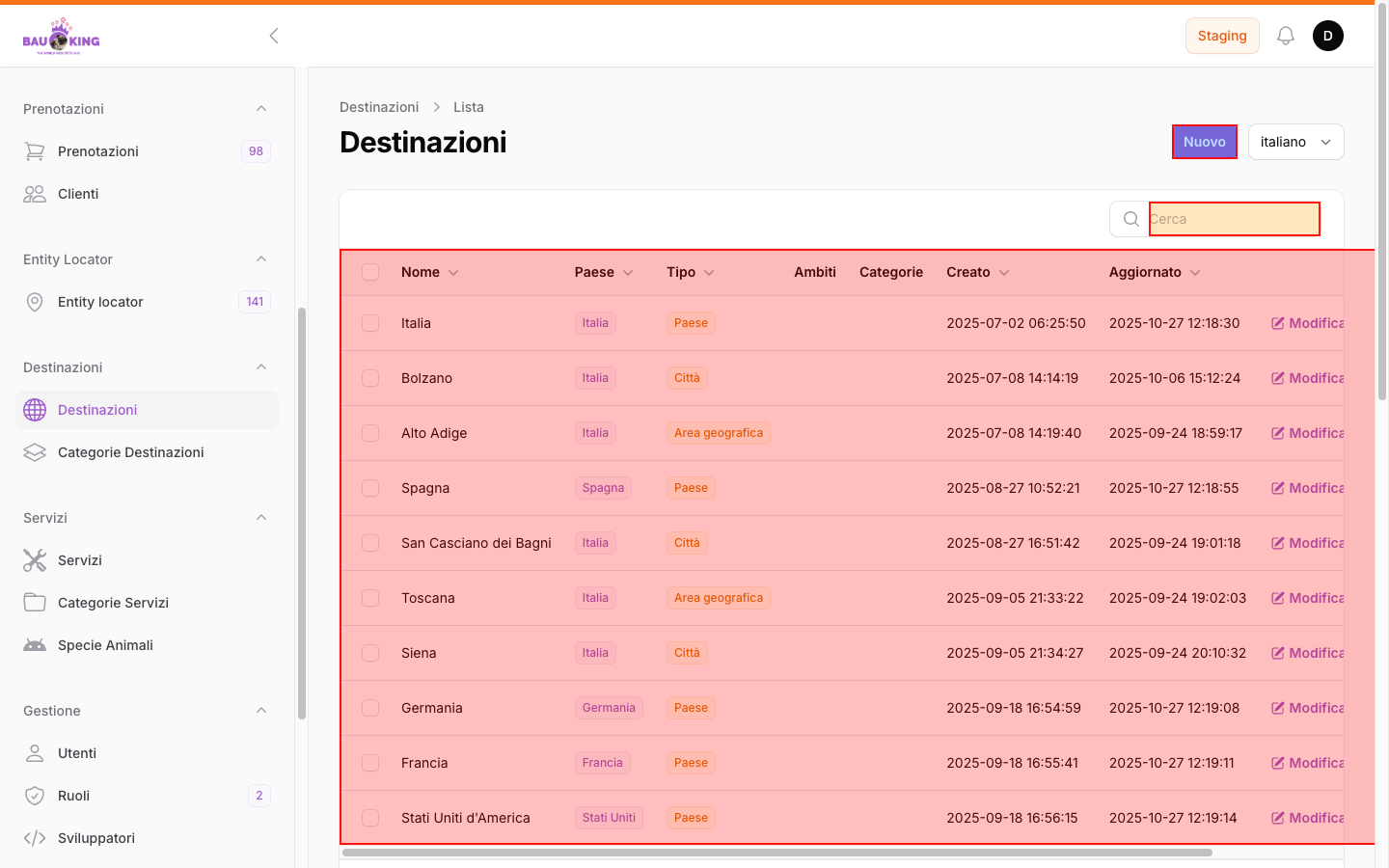
La tabella mostra le seguenti colonne:
| Colonna | Descrizione |
|---|---|
| Nome | Il nome della destinazione (es. "Milano", "Toscana", "Italia") |
| Paese | Il codice del paese di appartenenza (es. "Italia", "Francia", "Spagna") |
| Tipo | La categoria della destinazione (Città, Area geografica, Paese) |
| Ambiti | Gli ambiti attivati (Alloggi, Documenti) |
| Categorie | Le categorie di viaggio associate (se presenti) |
| Creato | Data e ora di creazione della destinazione |
| Aggiornato | Data e ora dell'ultimo aggiornamento |
Azioni disponibili sull'elenco
- Nuovo (pulsante in alto a destra): Crea una nuova destinazione
- Modifica: Link su ogni riga per modificare una destinazione esistente
- Elimina: Disponibile dalla pagina di modifica per rimuovere una destinazione
Creazione di una nuova destinazione
Passo 1: accedere al modulo di creazione
- Dalla vista elenco destinazioni, fai clic sul pulsante Nuovo (in alto a destra)
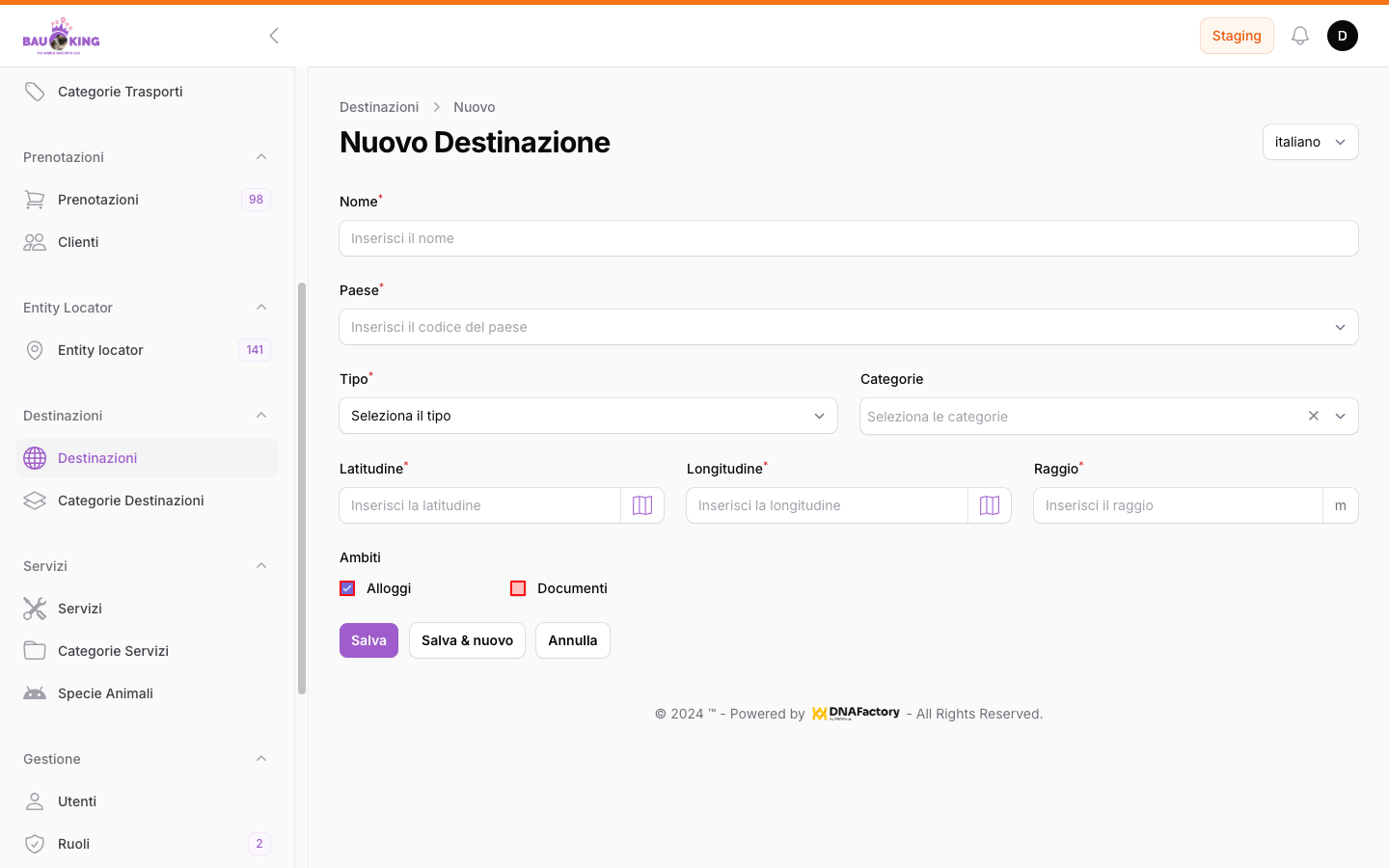
- Si aprirà il modulo Nuovo Destinazione con i campi vuoti pronti per l'inserimento
Passo 2: compilare i campi obbligatori
Il modulo è suddiviso in sezioni logiche. Compila i campi nel seguente ordine:
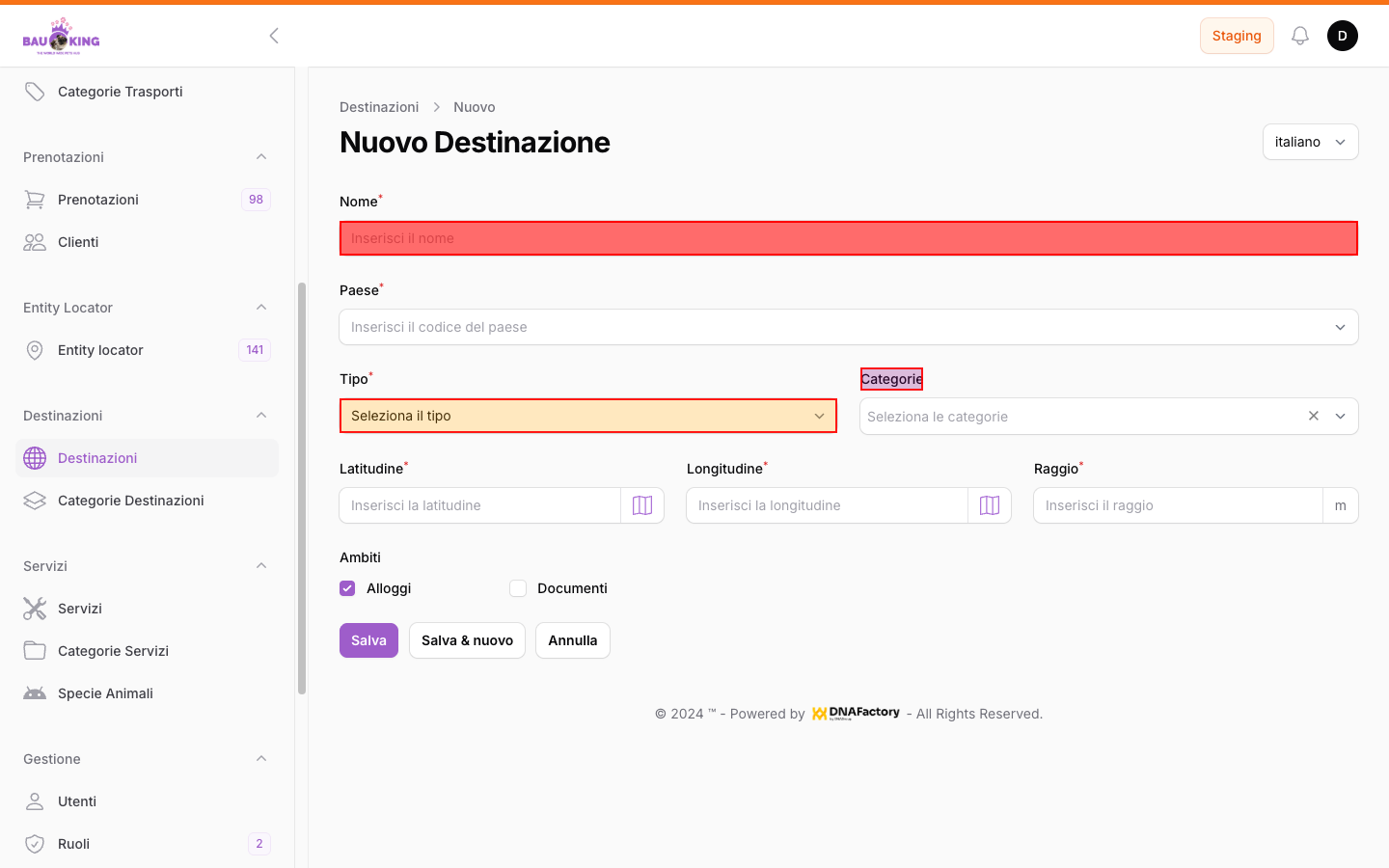
Nome (Obbligatorio)
- Campo: Campo di testo libero
- Cosa inserire: Il nome della destinazione (es. "Venezia", "Piemonte", "Spagna")
- Validazione: Massimo 255 caratteri
- Aiuto: Usa nomi riconoscibili e facilmente comprensibili dagli utenti
Paese (Obbligatorio)
- Campo: Dropdown con selezione
- Cosa fare: Seleziona il paese di appartenenza dal dropdown
- Placeholder: "Inserisci il codice del paese"
- Nota: Il paese è legato alla destinazione ed è obbligatorio
- Aiuto: Cerca il codice paese (es. "IT" per Italia, "ES" per Spagna)
Tipo (Obbligatorio)
- Campo: Dropdown con tre opzioni
- Opzioni disponibili:
- Città: Usa questo tipo per destinazioni urbane specifiche (es. "Roma", "Firenze", "Bolzano")
- Area geografica: Usa questo per regioni o zone (es. "Toscana", "Liguria", "Alto Adige")
- Paese: Usa questo per nazioni intere (es. "Italia", "Francia", "Germania")
- Validazione: Uno solo tra i tre può essere selezionato
- Aiuto: Scegli il tipo più appropriato per la granularità della tua destinazione
Categorie
- Campo: Multi-select (selezione multipla)
- Cosa fare: Seleziona una o più categorie di viaggio
- Opzioni: Dipendono dalle categorie configurate nel sistema
- Validazione: Campo facoltativo - puoi non selezionare alcuna categoria
- Nota: Puoi selezionare più categorie contemporaneamente
- Aiuto: Le categorie aiutano a classificare la destinazione (es. "Mare", "Montagna", "Città d'arte")
Coordinate geografiche e raggio - guida dettagliata
Concetti fondamentali
La configurazione corretta di latitudine, longitudine e raggio è essenziale per il corretto funzionamento della ricerca nella piattaforma. Questi tre valori definiscono una "zona di ricerca circolare" sulla mappa, entro cui il sistema cercherà alloggi e organizzerà documenti.
Cosa rappresentano
- Latitudine: La posizione nord-sud del punto centrale della destinazione (es. 45.4642 per Milano)
- Longitudine: La posizione est-ovest del punto centrale della destinazione (es. 12.2674 per Milano)
- Raggio: La distanza in metri dal punto centrale entro cui il sistema considererà gli elementi come appartenenti a questa destinazione
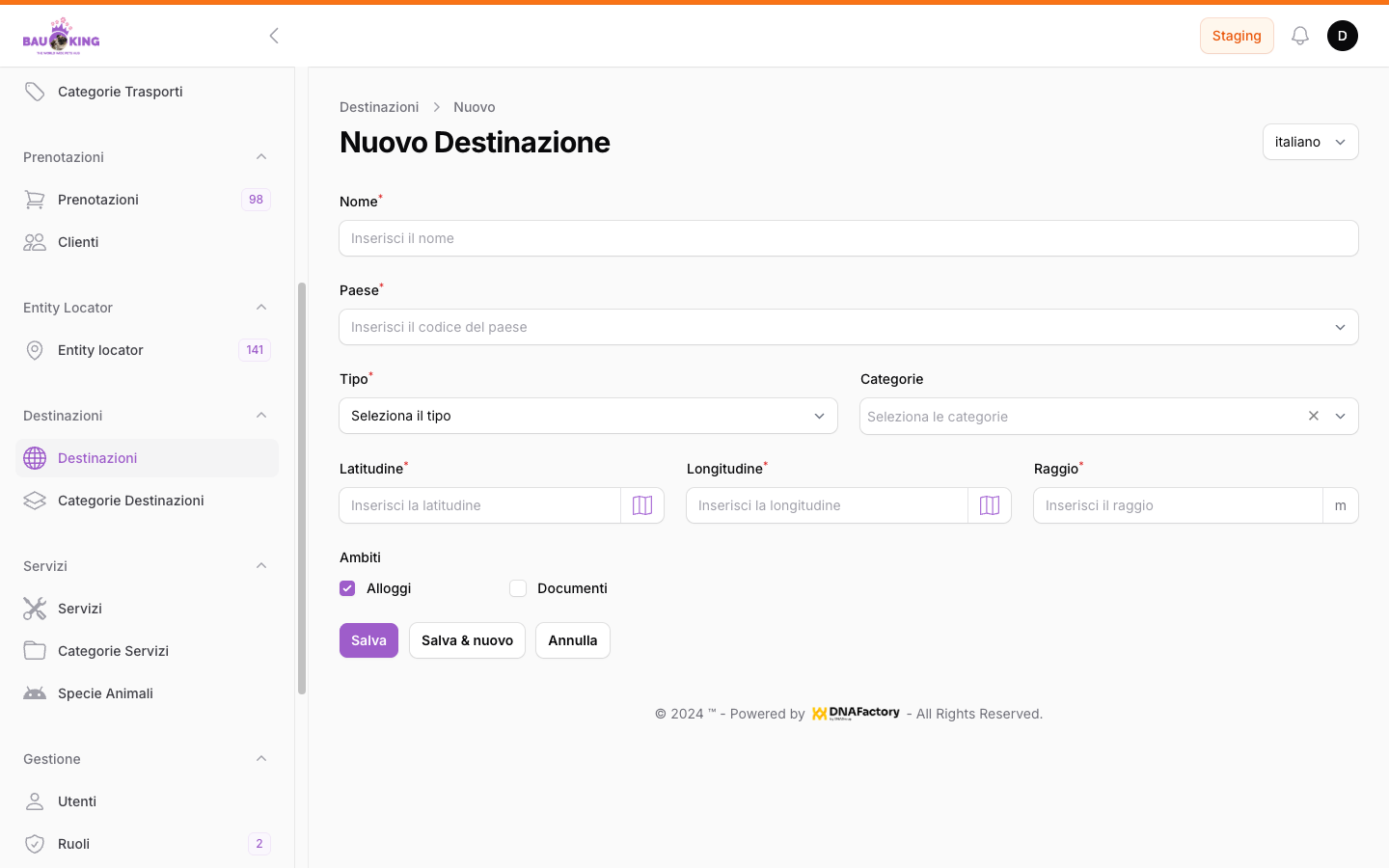
Visualizzazione sulla mappa
Immagina una destinazione come un cerchio su una mappa: il centro del cerchio è definito da latitudine e longitudine, e il raggio definisce la larghezza del cerchio. Tutto ciò che cade dentro questo cerchio è considerato parte della destinazione.
Esempio pratico
Milano con:
- Latitudine: 45.4642
- Longitudine: 12.2674
- Raggio: 15000 (15 km)
Rappresenta un cerchio centrato su Milano con un raggio di 15 km, che include le aree circostanti come Sesto San Giovanni, Cinisello Balsamo, Rho, ecc.
Come calcolare coordinate e raggio tramite Google Maps
La piattaforma integra una funzione di ricerca Google Maps per semplificare il processo. Ecco come usarla:
Passo 1: utilizzare la ricerca Google Maps integrata
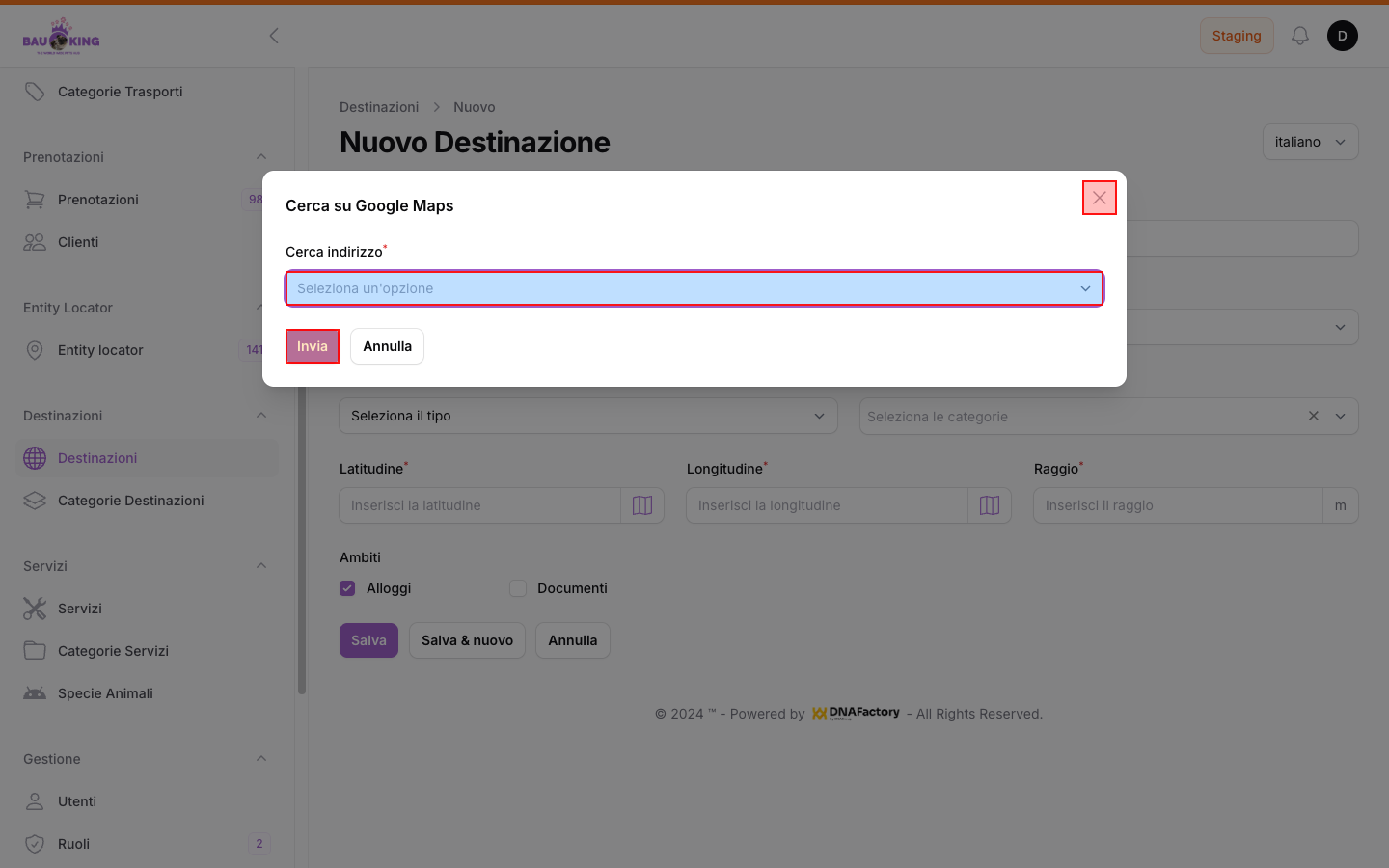
- Individua il campo Latitudine o Longitudine
- Fai clic sul pulsante con l'icona di mappa (a destra del campo)
- Si aprirà una finestra di ricerca Google Maps
- Digita il nome del luogo (es. "Milano", "Toscana", "Piazza San Marco")
- Seleziona il risultato corretto dalla lista
- Le coordinate verranno automaticamente inserite
Passo 2: verificare le coordinate su Google Maps
Dopo che il sistema ha inserito automaticamente latitudine e longitudine:
- Apri Google Maps sul tuo browser (maps.google.com)
- Inserisci le coordinate nel formato:
45.4642, 12.2674 - Google Maps ti mostrerà esattamente dove si trova il punto
- Verifica che il punto sia al centro della zona che desideri coprire
Passo 3: calcolare il raggio corretto
Il raggio deve rappresentare la zona completa di ricerca per quella destinazione. Un raggio scorretto influenza significativamente l'esperienza utente:
- Raggio troppo piccolo = Gli utenti non troveranno alloggi rilevanti al di fuori del cerchio, anche se vicini
- Raggio troppo grande = Gli utenti vedranno alloggi irrilevanti da zone troppo lontane
Metodo di calcolo su Google Maps
- Apri Google Maps (maps.google.com)
- Vai al centro della tua destinazione
- Identifica i confini massimi della zona di ricerca desiderata (es. il limite dei sobborghi di una città)
- Misura la distanza dal centro ai punti più lontani usando la funzione "distanza" di Google Maps:
- Fai clic destro sul punto centrale
- Seleziona "Misura distanza"
- Clicca sui punti periferici per misurare
- La distanza massima è il tuo raggio
Tabella raggio per tipo di destinazione
Destinazioni di tipo "città"
Per una città, il raggio deve coprire l'intera area urbana e i sobborghi dove gli utenti cercano alloggi.
| Dimensione Città | Popolazione | Raggio Consigliato | Esempi |
|---|---|---|---|
| Piccola | < 100.000 | 5-10 km (5000-10000 m) | Siena, Assisi, Matera |
| Media | 100.000-500.000 | 10-20 km (10000-20000 m) | Bologna, Padova, Verona |
| Grande | 500.000-1.500.000 | 20-30 km (20000-30000 m) | Milano, Napoli, Torino |
| Metropoli | > 1.500.000 | 30-40 km (30000-40000 m) | Roma, Milano (estesa) |
Come Decidere:
- Guarda una mappa della città e dei comuni limitrofi
- Identifica fino a dove gli utenti potrebbero cercare alloggi (es. comuni confinanti)
- Misura quella distanza dal centro
- Usa quella misura come raggio
Destinazioni di tipo "area geografica"
Per un'area geografica (regione, provincia), il raggio deve coprire l'intera zona.
| Tipo di Area | Raggio Consigliato | Esempi |
|---|---|---|
| Provincia/Area piccola | 30-50 km (30000-50000 m) | Val d'Aosta, Molise |
| Regione media | 60-100 km (60000-100000 m) | Toscana, Liguria, Umbria |
| Regione grande | 100-150 km (100000-150000 m) | Piemonte, Campania, Sicilia |
Come Decidere:
- Guarda i confini amministrativi della regione
- Identifica il punto centrale geografico della regione
- Misura la distanza dal centro al punto più lontano dei confini
- Usa quella distanza (o leggermente più grande per sicurezza) come raggio
Destinazioni di tipo "paese"
Per un paese, il raggio deve essere sufficientemente grande da coprire l'intero territorio.
| Paese | Raggio | Coordinate Centrali Approx. |
|---|---|---|
| Italia | 500 km (500000 m) | 42.0, 12.5 |
| Francia | 600 km (600000 m) | 46.5, 2.5 |
| Germania | 550 km (550000 m) | 51.5, 10.0 |
| Spagna | 650 km (650000 m) | 39.5, -3.5 |
| Austria | 350 km (350000 m) | 47.5, 13.5 |
Scenario pratico di calcolo completo
Supponiamo che tu voglia creare una destinazione per Milano:
Passo 1: Ricerca su Google Maps
- Vai a maps.google.com
- Digita "Milano"
- Prendi nota delle coordinate: circa 45.4642, 12.2674
Passo 2: Identificazione dell'Area
- Osserva Milano e i comuni limitrofi principali:
- Sesto San Giovanni (Nord)
- Cinisello Balsamo (Nord-Est)
- Corsico (Sud-Ovest)
- Lodi (Sud)
- Rho (Ovest)
- Stima che la zona di ricerca interessi circa 15 km da Milano centro
Passo 3: Misurazione su Google Maps
- Usa la funzione "Misura distanza" di Google Maps
- Dal centro di Milano ai comuni più lontani: circa 15-18 km
- Scegli 15 km come raggio (sufficienti per coprire l'area principale)
Passo 4: Nel Backoffice Bauking
- Nome: "Milano"
- Paese: "Italia"
- Tipo: "Città"
- Latitudine: 45.4642 (usa il pulsante Google Maps per cercare)
- Longitudine: 12.2674 (viene inserita automaticamente)
- Raggio: 15000 (15 km)
Passo 5: Verifica Finale
- Riapri Google Maps
- Cerca "15 km radius from 45.4642, 12.2674" oppure usa uno strumento online di visualizzazione di raggi
- Verifica visivamente che il cerchio di 15 km copra l'area che desideri
Latitudine (obbligatorio)
- Campo: Campo numerico
- Cosa inserire: Il valore di latitudine della destinazione
- Formato: Numero decimale (es. 45.4642)
- Pulsante Speciale: È presente un pulsante con icona di mappa che ti permette di cercare le coordinate su Google Maps
- Come usarlo: Fai clic sul pulsante mappa, cerca il luogo e il sistema inserirà automaticamente le coordinate
- Aiuto: Per una destinazione (città/area), usa le coordinate del centro geografico
Longitudine (obbligatorio)
- Campo: Campo numerico
- Cosa inserire: Il valore di longitudine della destinazione
- Formato: Numero decimale (es. 12.2674)
- Pulsante Speciale: È presente un pulsante con icona di mappa che funziona come per la latitudine
- Aiuto: Deve essere coerente con la latitudine per rappresentare correttamente la posizione
Raggio (obbligatorio)
- Campo: Campo numerico con unità di misura (metri)
- Cosa inserire: Il raggio di copertura della destinazione in metri
- Formato: Numero intero (es. 5000 per 5 km, 15000 per 15 km, 100000 per 100 km)
- Unità: Metri (m) - mostrato a destra del campo
- Validazione: Deve essere un numero positivo
- Importante per la Ricerca Alloggi: Il raggio determina la zona di ricerca nella barra di ricerca principale. Quando un utente seleziona una destinazione per cercare alloggi, il sistema cerca tutti gli alloggi geolocalizzati all'interno di questo raggio circolare dal punto centrale. Nota: per destinazioni con Ambito "Alloggi" attivo, il raggio è determinante per la qualità della ricerca.
Configurazione degli ambiti (scopes) - feature speciale
Cosa sono gli ambiti?
Gli Ambiti sono configurazioni che determinano dove e come la destinazione apparirà nella piattaforma Bauking. Sono due checkbox indipendenti che puoi selezionare combinandoli a tuo piacimento.
I due ambiti disponibili
1. Ambito "Alloggi" (scope alloggi)
Cosa fa: Quando attivi questa checkbox, la destinazione comparirà nella barra di ricerca principale del sito Bauking.
Dove appare:
- URL: https://stage.bauking.dnalab.online/it (pagina principale)
- Componente: Barra di ricerca nella home page
- Funzione: Gli utenti potranno selezionare questa destinazione quando cercano alloggi
Come gli utenti la vedono:
- Nella home page, nella barra di ricerca, vedranno un dropdown con tutte le destinazioni abilitate per l'Ambito "Alloggi"
- Quando selezionano una destinazione, il sistema cercherà alloggi all'interno del raggio definito per quella destinazione
Quando usarlo: Seleziona questo ambito per destinazioni che rappresentano zone dove gli utenti cercano alloggi (città principali, aree turistiche, zone con alta concentrazione di strutture ricettive).
Esempio pratico:
- Se attivi "Alloggi" per "Milano" con raggio 15 km, gli utenti vedranno "Milano" nelle opzioni della barra di ricerca alloggi della home page
- Quando cercheranno in Milano, troveranno tutti gli alloggi disponibili entro 15 km dal centro di Milano
2. Ambito "Documenti" (scope documenti)
Cosa fa: Quando attivi questa checkbox, la destinazione comparirà nel Document Locator della piattaforma.
Dove appare:
- URL: https://stage.bauking.dnalab.online/it/prima-della-partenza
- Componente: Barra di ricerca nel Document Locator
- Funzione: Gli utenti potranno cercare documenti di viaggio specifici per questa destinazione
Come gli utenti la vedono:
- Nella pagina "Prima della Partenza", nella sezione Document Locator, vedranno un dropdown con tutte le destinazioni abilitate per l'Ambito "Documenti"
- Quando selezionano una destinazione, il sistema mostrerà tutti i documenti di viaggio associati a quella destinazione
Quando usarlo: Seleziona questo ambito per destinazioni per cui desideri organizzare e rendere accessibili i documenti di viaggio (es. requisiti visti, informazioni sanitarie, guide di viaggio).
Esempio pratico:
- Se attivi "Documenti" per "Francia", gli utenti potranno cercare nel Document Locator i documenti relativi alla Francia per il loro viaggio
- Troveranno informazioni come: requisiti d'ingresso, informazioni sanitarie, guide locali, contatti utili, ecc.
Combinazioni di ambiti
| Configurazione | Alloggi | Documenti | Risultato |
|---|---|---|---|
| Solo Alloggi | ✓ | ✗ | La destinazione appare nella ricerca alloggi (home) ma non nel Document Locator |
| Solo Documenti | ✗ | ✓ | La destinazione appare solo nel Document Locator, non nella ricerca alloggi |
| Entrambi | ✓ | ✓ | La destinazione appare sia nella ricerca alloggi che nel Document Locator |
| Nessuno | ✗ | ✗ | La destinazione è registrata nel sistema ma non visibile agli utenti |
Stato predefinito
Per impostazione predefinita, quando crei una nuova destinazione:
- Alloggi: Attivato (✓)
- Documenti: Disattivato (✗)
Puoi modificare queste impostazioni in base alle tue necessità.
Tabella completa dei campi e validazioni
| Campo | Obbligatorio | Tipo | Validazione | Note |
|---|---|---|---|---|
| Nome | ✓ | Testo | Max 255 caratteri, univoco | Deve essere riconoscibile dagli utenti |
| Paese | ✓ | Dropdown | Selezione singola | Codici paese (IT, ES, FR, ecc.) |
| Tipo | ✓ | Dropdown | Città, Area geografica, Paese | Una sola scelta |
| Categorie | ✗ | Multi-select | Selezione multipla | Facoltativo; dipende dal sistema |
| Latitudine | ✓ | Numerico | Decimale (es: 45.4642) | Cercare su Google Maps tramite pulsante |
| Longitudine | ✓ | Numerico | Decimale (es: 12.2674) | Cercare su Google Maps tramite pulsante |
| Raggio | ✓ | Numerico | Numero positivo in metri | CRITICO per qualità ricerca |
| Ambito Alloggi | ✗ | Checkbox | Attivo/Disattivo | Predefinito: Attivo ✓ |
| Ambito Documenti | ✗ | Checkbox | Attivo/Disattivo | Predefinito: Disattivo ✗ |
Salvataggio della destinazione
Una volta compilati tutti i campi obbligatori, hai tre opzioni per salvare:
Opzione 1: "Salva"
- Salva la destinazione e ritorna alla lista
- Usa questa opzione quando hai finito
Opzione 2: "Salva & nuovo"
- Salva la destinazione e apre immediatamente il modulo per crearne un'altra
- Pratico se stai creando multiple destinazioni consecutive
Opzione 3: "Annulla"
- Annulla l'operazione e ritorna alla lista senza salvare
- I dati non salvati verranno persi
Modifica di una destinazione esistente
Come modificare
- Dall'elenco destinazioni, fai clic sul link Modifica della destinazione che desideri modificare
- Si aprirà il modulo di modifica con tutti i dati attuali
- Apporta le modifiche necessarie ai campi
- Fai clic su Salva per confermare
Cosa puoi modificare
Tutti i campi della destinazione possono essere modificati:
- Nome, Paese, Tipo
- Categorie
- Coordinate geografiche (Latitudine, Longitudine, Raggio)
- Ambiti (Alloggi e Documenti)
Cosa non può essere modificato
- La destinazione mantiene sempre il suo ID interno
- La data di creazione rimane invariata
- La data di aggiornamento viene automaticamente aggiornata a ogni modifica
Eliminazione di una destinazione
Come eliminare
- Dall'elenco destinazioni, fai clic sul link Modifica della destinazione
- Nel modulo di dettaglio, fai clic sul pulsante Elimina (in rosso, in alto a destra)
- Conferma l'eliminazione quando richiesto dal sistema
Avviso importante
- L'eliminazione è permanente e non può essere annullata
- Prima di eliminare, verifica che la destinazione non sia utilizzata in alloggi o altre configurazioni critiche
Gestione categorie destinazioni
Oltre a creare singole destinazioni, il sistema offre la possibilità di gestire Categorie di Destinazioni (una classificazione aggiuntiva).
Per accedere a questa sezione:
- Nel menu laterale, espandi Destinazioni
- Fai clic su Categorie Destinazioni
Questa sezione consente di organizzare ulteriormente le destinazioni per tipologia (es. "Destinazioni di Mare", "Destinazioni di Montagna", "Città d'arte").
Best practice per la configurazione delle destinazioni
1. Nomina corretta
- Usa nomi chiari e riconoscibili
- Evita abbreviazioni confuse
- Mantieni coerenza nella nomenclatura
- Usa nomi che gli utenti cercheranno naturalmente
2. Geolocalizzazione precisa
- Usa sempre la ricerca Google Maps per accuratezza
- Verifica sempre che latitudine e longitudine siano corrette
- Per aree geografiche, usa il centro della regione
- Controlla su Google Maps prima di salvare
3. Raggio appropriato e strategico
- Città piccole: 5-10 km - Copri solo la città e i comuni immediatamente vicini
- Città medie: 10-20 km - Includi i principali comuni dormitorio
- Città grandi: 20-30 km - Copri l'intera area metropolitana
- Aree geografiche: 50-150 km - Copri l'intera regione amministrativa
- Paesi: 300-600 km - Copri il territorio nazionale
- Non compromettere la qualità: meglio un raggio leggermente più grande che escludere alloggi rilevanti
4. Utilizzo degli ambiti
- Attiva "Alloggi" per tutte le destinazioni turistiche principali dove gli utenti cercano alloggi
- Attiva "Documenti" per destinazioni dove hai organizzato guide di viaggio e informazioni pratiche
- Puoi attivare entrambi per destinazioni importanti
- Non attivare nessun ambito per destinazioni di "supporto" (es. punti di interesse interni)
5. Coerenza con il resto del sistema
- Verifica che le coordinate coincidano con altri sistemi di mappatura
- Assicurati che i nomi siano coerenti con quelli usati in altre sezioni (es. Etichette, Tipologie)
- Sincronizza i raggio se la stessa destinazione viene utilizzata in più ambiti
6. Test e verifica
- Dopo aver creato una destinazione, accedi al frontend (https://stage.bauking.dnalab.online/it)
- Verifica che la destinazione appaia correttamente nella barra di ricerca (se Ambito "Alloggi" è attivo)
- Prova a cercare alloggi usando la destinazione per verificare che il raggio sia appropriato
- Se necessario, modifica il raggio e riprova
Casi d'uso comuni
Caso 1: creazione di una destinazione turistica principale (es. Milano)
- Nome: "Milano"
- Paese: "Italia"
- Tipo: "Città"
- Categorie: Seleziona "Città d'arte", "Shopping" (se applicabili)
- Coordinate: Usa Google Maps → 45.4642, 12.2674
- Raggio: 15000 (15 km) - copre Milano e sobborghi
- Ambiti: Attiva sia "Alloggi" che "Documenti"
- Salva
Risultato: Milano apparirà sia nella ricerca alloggi della home che nel Document Locator
Caso 2: creazione di una destinazione regionale (es. Toscana)
- Nome: "Toscana"
- Paese: "Italia"
- Tipo: "Area geografica"
- Categorie: Seleziona "Campagna", "Ville" (se applicabili)
- Coordinate: Centro Toscana → 43.1, 11.5
- Raggio: 90000 (90 km) - copre l'intera regione
- Ambiti: Attiva "Alloggi" (per ricerca vacanze in Toscana)
- Salva
Risultato: La Toscana apparirà nella ricerca alloggi, consentendo agli utenti di cercare ville e agriturismi in tutta la regione
Caso 3: creazione di una destinazione per documenti (es. Francia)
- Nome: "Francia"
- Paese: "Francia"
- Tipo: "Paese"
- Categorie: (facoltativo)
- Coordinate: Centro Francia → 46.5, 2.5
- Raggio: 600000 (600 km)
- Ambiti: Attiva solo "Documenti" (per informazioni di viaggio)
- Salva
Risultato: La Francia apparirà nel Document Locator, dove gli utenti potranno consultare documenti di viaggio e informazioni pratiche sulla Francia, ma non nella ricerca alloggi principale