Posizione tramite Google Maps
Introduzione
Anziché digitare manualmente tutti i dati geografici (CAP, città, provincia, latitudine e longitudine), Bauking offre un'azione rapida che integra Google Maps per recuperare automaticamente le coordinate geografiche basandosi sull'indirizzo.
Questo strumento ti permette di:
- ✅ Cercare un indirizzo direttamente da Google Maps
- ✅ Ottenere l'auto-inserimento di latitudine e longitudine
- ✅ Compilare i campi di posizione in pochi click
- ✅ Evitare errori di coordinate manuali
Come inserire la propria posizione tramite Google Maps
Step 1: Accedi alla tab posizione
Nel form di creazione o modifica di un'Entity, clicca sulla tab "Posizione".
 Tab Posizione con il campo "Indirizzo" visibile
Step 2: Clicca il Pulsante "Cerca su Google Maps"
Accanto al campo "Indirizzo" vedrai un'icona di mappa (pulsante "Cerca su Google Maps"). Clicca su questo pulsante.
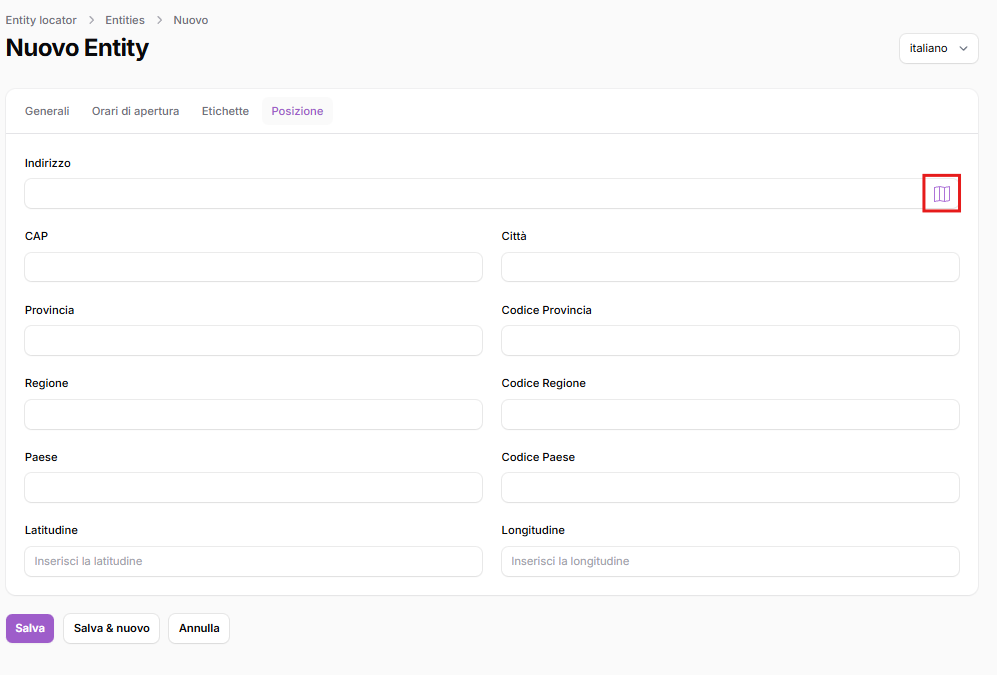 Il pulsante (icona mappa) a destra del campo Indirizzo
Step 3: Si Apre il Modal di Ricerca
Apparirà un modal intitolato "Cerca su Google Maps" con un campo di input.
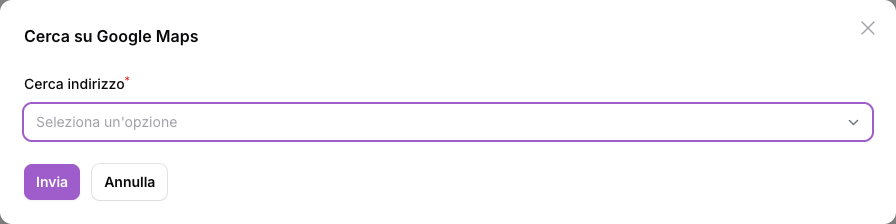
Modal per la ricerca dell'indirizzo
Step 4: Digita l'Indirizzo
Nel campo "Cerca indirizzo", digita l'indirizzo completo o parziale della struttura. Esempi:
Via Seneca 20135 MilanoCinema Pet-Friendly MilanoRistorante Via Roma 5 RomaPiscina cani Bologna
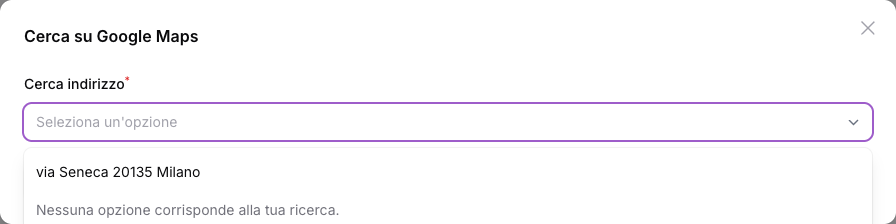 Digitazione dell'indirizzo nel campo di ricerca
Step 5: Seleziona dal Dropdown
Mentre digiti, Google Maps fornisce suggerimenti. Seleziona il risultato corretto dalla lista che appare.
Il dropdown mostrerà:
- Nomi di strutture
- Indirizzi completi
- Città e province
- Coordinate approssimative
Step 6: Clicca "Invia"
Dopo aver selezionato l'indirizzo corretto, clicca il pulsante "Invia" (viola).
Il sistema contatterà Google Maps Geocoding API, che:
- Valida l'indirizzo
- Recupera le coordinate GPS (latitudine e longitudine)
- Estrae i dettagli geografici (città, provincia, regione, paese)
- Auto-compila i campi della form
Vantaggi
✅ Veloce: Compila fino a 9 campi in automatico
✅ Accurato: Usa la stessa base dati di Google Maps
✅ Preciso: Le coordinate GPS sono affidabili per la geolocalizzazione
✅ Sicuro: I dati provengono direttamente da Google, non da input manuale
✅ Facilita l'esperienza utente: Le coordinate permettono a gli utenti di trovare la struttura sulla mappa
Cosa succede dopo la ricerca
Dopo aver cliccato "Invia", il sistema:
- Contatta Google Geocoding API con l'indirizzo digitato
- Riceve una risposta con:
- Coordinate GPS (latitudine, longitudine)
- Indirizzo completo formattato
- Componenti geografiche (città, provincia, regione, paese)
- Compila automaticamente i campi della tab Posizione
- Chiude il modal e ritorna al form
I dati rimangono in memoria finché non clicchi "Salva", quindi puoi verificarli e modificarli manualmente se necessario.
Note importanti
⚠️ La ricerca richiede:
- Una connessione internet attiva
- Un indirizzo valido e riconoscibile da Google Maps
- Almeno la città per ottenere risultati accurati
⚠️ Dopo la compilazione automatica:
- Puoi ancora modificare manualmente i campi
- Le coordinate GPS sono essenziali per fornire agli utenti la posizione esatta di una struttura.
- Verifica sempre che la posizione sia corretta prima di salvare
💡 Pro Tip: Se la ricerca non trova l'indirizzo, prova con:
- Nome della struttura + città
- Via + numero civico + città
- Una variante dell'indirizzo noto localmente