Tipi di camera e servizi
Questa sezione spiega come gestire i tipi di camera (room types) degli alloggi e come associare i servizi sia agli alloggi che alle singole camere. I servizi rappresentano le dotazioni e le caratteristiche disponibili, come asciugamani, TV, jacuzzi, e possono essere configurati con costi e metodi di calcolo specifici.
Cosa sono i tipi di camera (room types)
I tipi di camera rappresentano le stanze che compongono l'alloggio. Ogni camera ha:
- Un nome identificativo (ad esempio "Camera Premium con Terrazza e Jacuzzi" o "Suite Presidenziale").
- Una descrizione dettagliata delle caratteristiche.
- Immagini che mostrano l'aspetto della stanza.
- Una dotazione di servizi specifica che può differire da camera a camera.
Le camere permettono di differenziare le offerte all'interno dello stesso alloggio, offrendo agli ospiti diverse opzioni con caratteristiche e prezzi distinti.
Come creare un tipo di camera
Come arrivarci
- Apri l'admin.
- Nel menu laterale seleziona
Alloggi. - Apri un alloggio esistente per modificarlo.
- Scorri in basso fino alla sezione con le tab
Camere,Servizi,Punti di interesse. - La tab
Camereè preselezionata; clicca su una camera presente per modificarla (oppure clicca su uno dei pulsantiAzioneper eseguire una delle azioni disponibili) - Se non è disponibile la camera che si intende modificare, clicca sul pulsante
Nuovo.
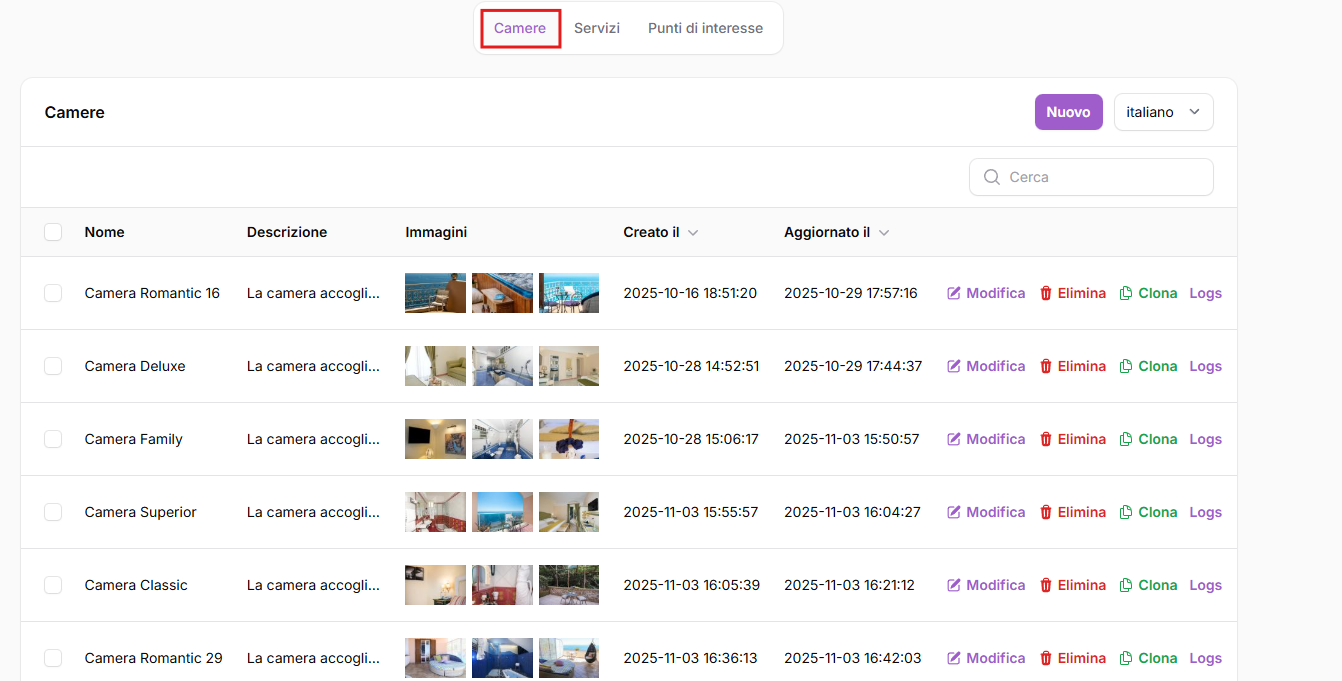
- Nella tab
Camere, clicca sul pulsanteNuovoper creare una nuova camera.
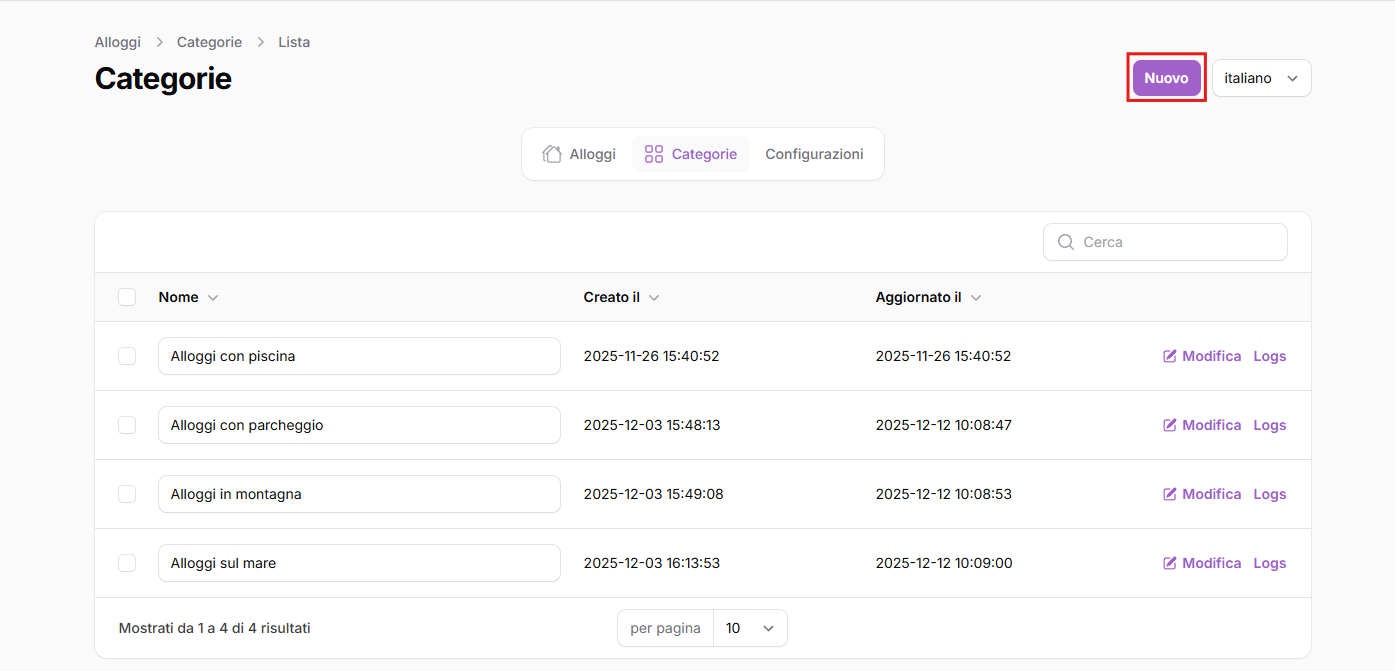
-
Compila i campi obbligatori:
- Nome: inserisci il nome della camera (ad esempio "Camera Premium con Terrazza e Jacuzzi"). Questo campo è obbligatorio.
- Descrizione: aggiungi un testo descrittivo che illustri le caratteristiche della stanza.
-
Clicca
Salvaper registrare la camera. -
La camera verrà visualizzata nell'elenco delle camere dell'alloggio, dove potrai modificarla, eliminarla, clonarla o visualizzarne i log delle attività.
Come associare i servizi
I servizi possono essere associati sia agli alloggi che alle singole camere. Il processo è simile per entrambi, con alcune differenze specifiche.
Associare servizi a un alloggio
-
Apri la pagina di modifica dell'alloggio.
-
Scorri in basso fino alla sezione con le tab
Camere,Servizi,Punti di interesse. -
Clicca sulla tab
Servizi. -
Clicca sul pulsante
Collegaper aprire la finestra di selezione dei servizi. -
Nella finestra di selezione, cerca e seleziona uno o più servizi dalla lista disponibile (ad esempio asciugamani, TV a schermo piatto, snack bar, bagno privato).
-
Per ogni servizio collegato, compila i seguenti campi:
- Metodo di calcolo: scegli come viene calcolato il costo del servizio:
- A costo fisso: il servizio ha un prezzo definito.
- Su richiesta: il servizio è disponibile su richiesta del cliente (il costo viene impostato automaticamente a 0).
- Costo: inserisci l'importo in euro (obbligatorio se il metodo di calcolo non è "su richiesta"; viene disabilitato e impostato a 0 se selezioni "su richiesta").
- Amato dagli animali: seleziona questa opzione se il servizio è particolarmente apprezzato dagli animali domestici.
- Descrizione: aggiungi eventuali note o dettagli specifici sul servizio.
- Metodo di calcolo: scegli come viene calcolato il costo del servizio:
-
Clicca
Collegaper confermare l'associazione. -
I servizi collegati vengono mostrati in una tabella con le seguenti colonne:
- Nome del servizio
- Tipo (ad esempio "Umano" o "Pet")
- Metodo di calcolo
- Costo
- Amato dagli animali (icona)
- Date di creazione e aggiornamento
- Azioni (che in questo caso, consentono di modificare il servizio, di inserire e sostituire immagini a questo associate, o di scollegare il servizio dall'alloggio).
-
Dalla tabella puoi:
- Modificare un servizio collegato: clicca sul pulsante
Modificaper aggiornare metodo di calcolo, costo, descrizione e altre impostazioni. - Scollegare un servizio: clicca sul pulsante
Scollegaper rimuovere l'associazione tra l'alloggio e il servizio.
- Modificare un servizio collegato: clicca sul pulsante
Associare servizi a un tipo di camera
- Apri la pagina di modifica dell'alloggio.
- Scorri in basso fino alla sezione con le tab
Camere,Servizi,Punti di interesse. - Clicca sulla tab
Camere. - Clicca sul nome di una camera nell'elenco per aprire la sua pagina di modifica.

-
Nella pagina di modifica della camera, scorri in basso fino alla sezione con le tab
Occupazioni,Servizi. -
Clicca sulla tab
Servizi. -
Clicca sul pulsante
Collegaper aprire la finestra di selezione dei servizi. -
Nella finestra di selezione, cerca e seleziona uno o più servizi dalla lista disponibile.
-
Per ogni servizio collegato, compila i seguenti campi:
- Metodo di calcolo: scegli come viene calcolato il costo del servizio (a costo fisso o su richiesta).
- Costo: inserisci l'importo in euro (obbligatorio; viene disabilitato e impostato a 0 se selezioni "su richiesta").
- Descrizione: aggiungi eventuali note o dettagli specifici sul servizio nella camera.
-
Clicca
Collegaper confermare l'associazione. -
I servizi collegati vengono mostrati in una tabella con le seguenti colonne:
- Nome del servizio
- Immagine (se presente)
- Tipo (ad esempio "Umano" o "Pet")
- Metodo di calcolo
- Costo
- Date di creazione e aggiornamento
-
Dalla tabella puoi:
- Modificare un servizio collegato: clicca sul pulsante
Modificaper aggiornare metodo di calcolo, costo e descrizione. - Gestire l'immagine del servizio nella camera:
- Clicca sul menu
Immaginee selezionaSostituisci immagineper caricare o aggiornare un'immagine specifica del servizio in quella camera. - Seleziona
Rimuovi immagineper eliminare l'immagine associata.
- Clicca sul menu
- Scollegare un servizio: clicca sul pulsante
Scollegaper rimuovere l'associazione tra la camera e il servizio.
- Modificare un servizio collegato: clicca sul pulsante
Differenze tra servizi di alloggio e servizi di camera
-
Servizi di alloggio: sono disponibili a livello generale per tutta la struttura. Possono includere l'opzione "Amato dagli animali" e vengono mostrati come dotazioni comuni dell'alloggio.
-
Servizi di camera: sono specifici per ogni singola camera. Possono avere un'immagine dedicata che mostra come il servizio appare in quella particolare stanza. Questo permette di personalizzare la presentazione dei servizi per ogni tipo di camera e di valorizzare le camere in base alle loro caratteristiche.
Campi disponibili
Creazione tipo di camera
| Campo | Tipo e formato | Dettagli e requisiti |
|---|---|---|
| Nome | Testo | Nome identificativo della camera; obbligatorio. |
| Descrizione | Testo formattabile | Descrizione dettagliata delle caratteristiche della camera; supporta grassetto, corsivo, sottolineato, titoli e link. |
Collegamento servizi (alloggio e camera)
| Campo | Tipo e formato | Dettagli e requisiti |
|---|---|---|
| Metodo di calcolo | Selezione | Modalità di calcolo del costo: a costo fisso o su richiesta. Se "su richiesta", il costo viene automaticamente impostato a 0. |
| Costo | Numero con prefisso € | Importo in euro; obbligatorio per i servizi delle camere; per gli alloggi, obbligatorio se il metodo di calcolo non è "su richiesta". Se il metodo è "su richiesta", il campo viene disabilitato e il valore è 0. |
| Amato dagli animali | Checkbox | Disponibile solo per i servizi degli alloggi; indica se il servizio è particolarmente apprezzato dagli animali domestici. |
| Descrizione | Testo lungo | Note o dettagli specifici sul servizio; disponibile sia per alloggi che per camere. |
| Immagine | File immagine | Disponibile solo per i servizi delle camere; permette di caricare un'immagine specifica del servizio nella camera (dimensioni consigliate: 400x400 pixel). |
Messaggi
- Dopo aver collegato un servizio, viene visualizzata una notifica di conferma.
- Dopo aver caricato o rimosso un'immagine di un servizio nella camera, viene mostrata una notifica di successo.
- Eventuali errori di validazione (ad esempio costo mancante) vengono mostrati come messaggi di errore nei campi interessati.