Guida operativa — Associare i servizi a tipi di camera
Introduzione
I Servizi possono essere associati non solo ai singoli alloggi, ma anche a specifici tipi di camera. Questa associazione consente di specificare quali servizi sono disponibili per ogni tipo di camera all'interno di una struttura.
Quando si associano servizi a un tipo di camera, questi compariranno nella scheda della camera sulla piattaforma navigabile, permettendo agli ospiti di conoscere esattamente cosa offre quel tipo di alloggio.
Dove trovare i tipi di camera
Nel backoffice di Bauking:
Percorso: Alloggi → Seleziona una struttura → Vai alla sezione dei tipi di camera
Oppure da un alloggio specifico:
Percorso: Alloggi → Modifica alloggio → Cerca i tipi di camera associati
Struttura gerarchica
La struttura della piattaforma Bauking è organizzata gerarchicamente:
Struttura/Alloggio (es. "Fonteverde Lifestyle & Thermal Retreat")
- Tipo di camera 1 (es. "Camera Matrimoniale Classic") Servizi specifici di tipo di camera 1; Occupazioni
- Tipo di camera 2 (es. "Suite con balcone") Servizi specifici di tipo di camera 2 Occupazioni Servizi della Struttura (a livello globale)
In sintesi: I servizi associati a un tipo di camera sono specifici per quella e potrebbero differire dai servizi della struttura generale.
Accedere alla gestione servizi di un tipo di camera
Passo 1: seleziona l'alloggio di tuo interesse
Vai a Alloggi nel menu principale e seleziona la struttura che desideri gestire (es. "Mosella Suite Hotel").
Passo 2: accedi alla camera di cui intendi modificare i servizi
Dalla pagina dell'alloggio, troverai una sezione dedicata ai tipi di camera. Cerca il tipo di camera che desideri modificare (es. "Suite con balcone").
Passo 3: apri il tipo di camera in modalità modifica
Clicca su "Modifica" per il tipo di camera desiderato, oppure clicca direttamente sul nome della camera.
Verrai reindirizzato alla pagina: Alloggi > [Nome Alloggio] > [Nome tipo di camera] > Modifica Camera
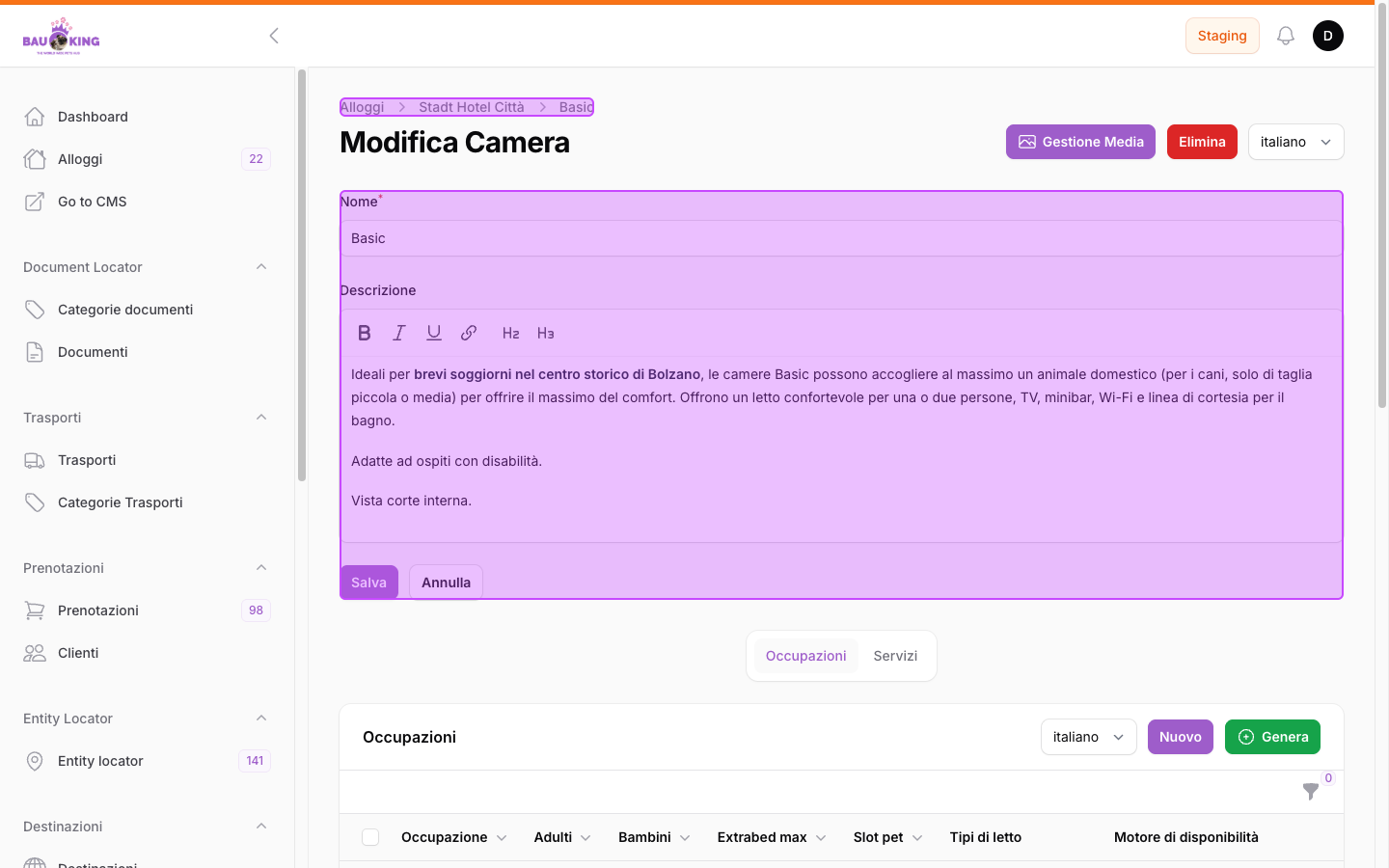
Sezioni della pagina tipo di camera
La pagina di modifica di un tipo di camera contiene:
- Campo: Nome: Il nome del tipo di camera (es. "Suite con balcone")
- Campo: Descrizione: Descrizione dettagliata con editor rich text (grassetto, corsivo, sottolineato, link, intestazioni)
- Pulsante: Gestione Media: Per gestire le foto e i media del tipo di camera
- Pulsante: Elimina: Per eliminare il tipo di camera (azione irreversibile)
Tab di Navigazione
Sotto il form principale troverai due tab:
- Occupazioni - Per gestire quanti ospiti può accogliere il tipo di camera (capacità)
- Servizi ← Qui gestisci i servizi!
Tab servizi del tipo di camera
Clicca sulla tab "Servizi" per accedere alla gestione dei servizi del tipo di camera.
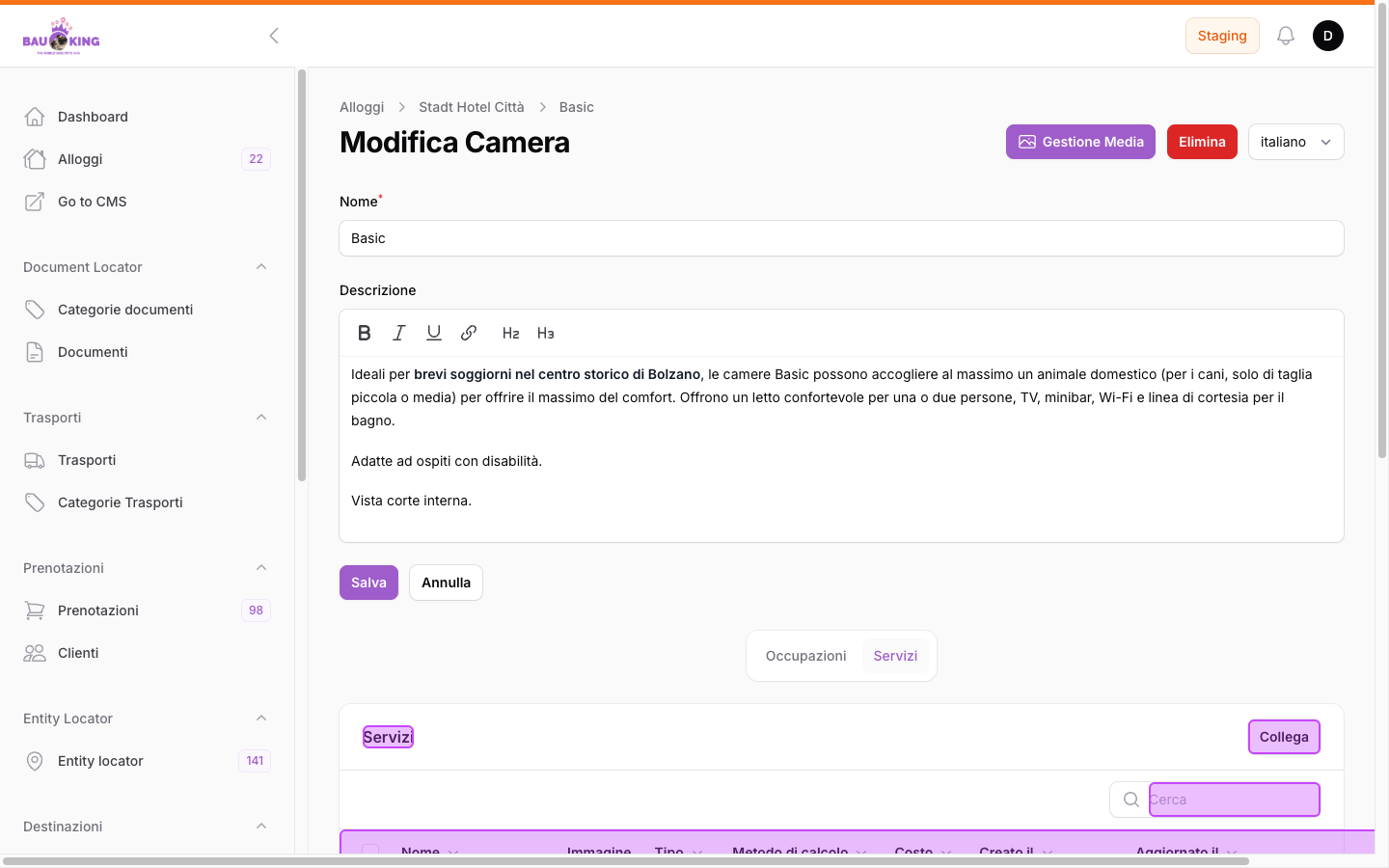
Struttura della Sezione Servizi
La sezione mostra:
- Titolo: "Servizi"
- Pulsante "Collega" in alto a destra
- Campo Ricerca per filtrare i servizi
- Tabella con i servizi associati
Tabella dei Servizi
La tabella mostra i seguenti dati:
| Colonna | Descrizione |
|---|---|
| Checkbox | Per selezionare servizi per azioni di massa |
| Nome | Nome del servizio (es. "Minibar", "Ristorante") |
| Immagine | Preview dell'immagine del servizio |
| Tipo | Tipologia (es. "Umano", "Animale") |
| Metodo di calcolo | Come viene calcolato il costo (es. "Su richiesta", "Incluso") |
| Costo | Prezzo del servizio |
| Creato il | Data di creazione dell'associazione |
| Aggiornato il | Data dell'ultimo aggiornamento |
| Azioni | Link "Modifica" e "Scollega" |
Numero di Servizi
La tabella è paginata. In basso vedrai: "Mostrati da 1 a 10 di X risultati"
Questo indica il numero totale di servizi associati al tipo di camera (es. 100 servizi per "Suite con balcone").
Aggiungere servizi a un tipo di camera
Passo 1: Clicca il Pulsante "Collega"
Posizionato in alto a destra della sezione Servizi, il pulsante "Collega" (grigio scuro) ti permette di aggiungere nuovi servizi.
Passo 2: Seleziona i Servizi
Si aprirà una finestra pop-up con:
- Lista di tutti i servizi disponibili a sistema
- Checkbox per selezionare uno o più servizi
- Campo Ricerca per filtrare rapidamente
- Filtri per aiutarsi, sia prima che dopo una ricerca tramite la barra, del servizio che si desidera collegare
- Pulsanti di azione in basso (Aggiungi, Annulla)
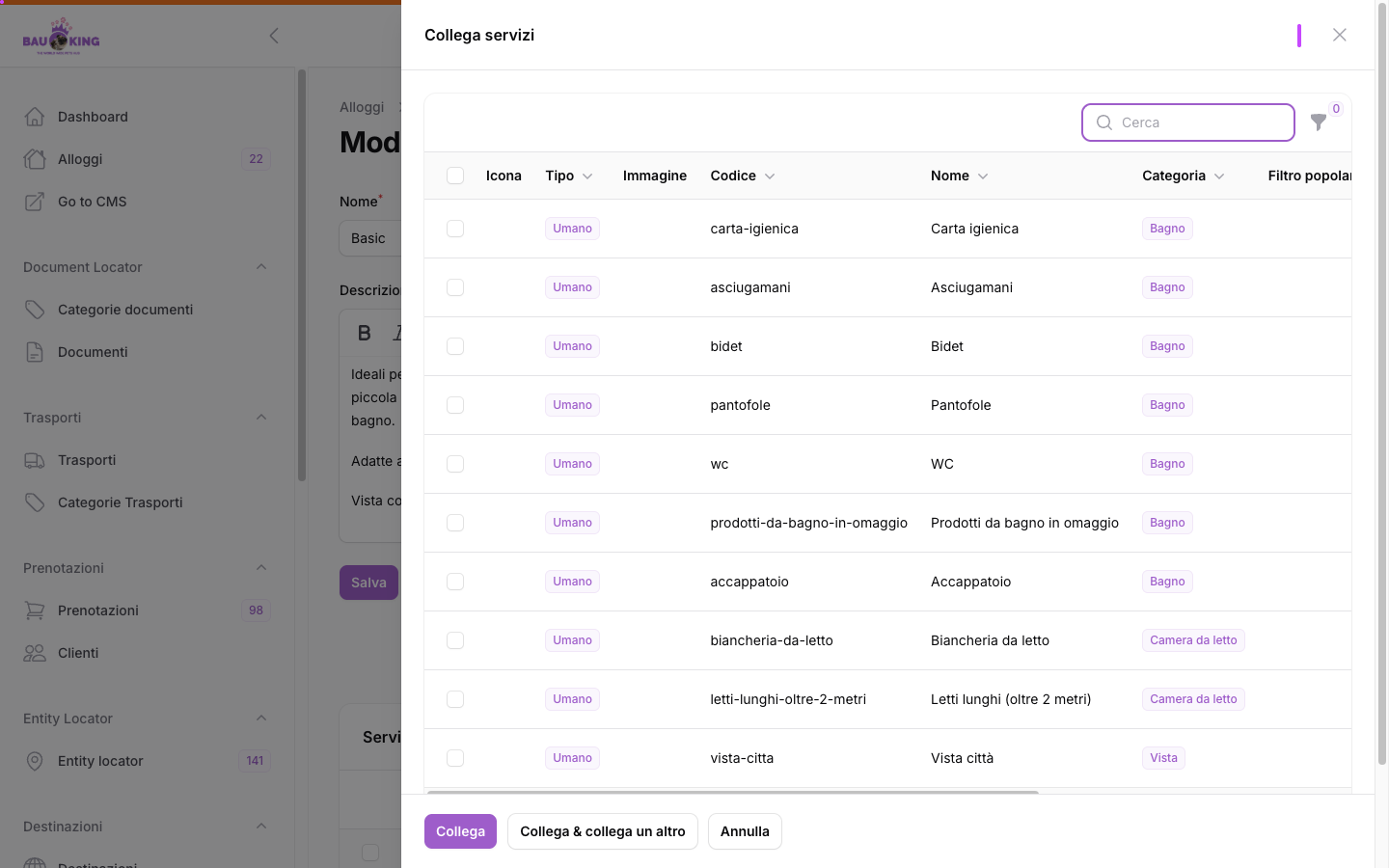
Passo 3: Seleziona i serizi da associare
Seleziona i checkbox dei servizi che desideri associare al tipo di camera:
Esempi di servizi comuni per tipo di camera:
- Minibar
- Ristorante
- Internet WiFi disponibile gratuitamente
- Parcheggio privato
- Check-in e check-out privati
- Aria condizionata
- TV LED
- Cassaforte
- Asciugacapelli
- ...e molti altri
Passo 4: Conferma
Clicca il pulsante "Aggiungi" o "Collega" per confermare l'associazione.
I servizi selezionati compariranno immediatamente nella tabella del tipo di camera.
Modificare un servizio del tipo di camera
Una volta associato, puoi modificare i dettagli dell'associazione di un servizio.
Passo 1: Clicca "Modifica"
Nella tabella dei servizi, clicca il link "Modifica" nella colonna "Azioni" del servizio che vuoi modificare.
Passo 2: Modifica i dettagli
Accederai a un form dove potrai modificare:
- Metodo di calcolo (es. "Incluso", "Su richiesta", "Pagamento extra")
- Costo (prezzo del servizio)
- Altre proprietà dell'associazione servizio-tipo-di-camera
Passo 3: Salva
Clicca "Salva" per confermare le modifiche.
Rimuovere un servizio dal tipo di camera
Metodo 1: Rimozione singola
- Nella tabella dei servizi, clicca il link "Scollega" nella colonna "Azioni"
- Conferma l'azione quando richiesto
- Il servizio verrà rimosso dall'associazione
Metodo 2: Rimozione massiva
- Seleziona i checkbox dei servizi da rimuovere
- Clicca un pulsante di azione in massa (se disponibile)
- Seleziona "Rimuovi" o "Scollega"
- Conferma l'azione
Visualizzazione dei servizi in piattaforma
Quando ospiti visitano la piattaforma, e visualizzano un tipo di camera specifico (es. una camera nella scheda di un alloggio), vedranno:
Sezione tipo di camera con Servizi
Visualizzazione tipica: Tipo Camera: Suite con balcone [Foto della camera]
Servizi disponibili: ✓ Minibar (Su richiesta) ✓ Ristorante (Su richiesta) ✓ Internet WiFi gratuito ✓ Parcheggio privato ✓ Check-in privato
Ogni servizio mostra:
- Icona del servizio
- Nome del servizio
- Status (es. "Incluso", "Su richiesta", "Pagamento extra")
Aggiornamento automatico
Quando:
- ✅ Aggiungi un servizio al tipo di camera → Appare immediatamente sul sito online
- ✅ Rimuovi un servizio dal tipo di camera → Scompare immediatamente dal sito
- ✅ Modifichi il "Metodo di calcolo" → L'indicazione si aggiorna sul sito
- ✅ Modifichi il costo → Il prezzo si aggiorna automaticamente sul sito
Differenza tra servizi della struttura e servizi del tipo di camera
Servizi della Struttura
- Sono associati all'alloggio generale (es. "Fonteverde Lifestyle & Thermal Retreat")
- Valgono per tutte le camere della struttura
- Includono servizi comuni (es. "Piscina", "Centro benessere", "Ristorante")
- Visualizzati nella sezione principale della scheda alloggio
Servizi del tipo di camera
- Sono associati a un tipo di camera specifico (es. "Suite con balcone")
- Valgono solo per quella tipologia di camera
- Includono servizi specifici della camera (es. "Aria condizionata", "Minibar", "Balcone")
- Visualizzati nella sezione della singola camera nella scheda alloggio
Consigli pratici per tipo di camera
Qui di seguito buone norme e cosa evitare per una associazione di servizi a specifiche camere che possano rappresentare un valore aggiunto per gli utenti e che siano ottimizzate per una gestione impeccabile di ogni area.
✅ Buone Pratiche
- Standardizza i servizi: Usa gli stessi servizi per tipo di camera simili (es. tutte le "Suite" dovrebbero avere gli stessi servizi di base)
- Compila il Metodo di calcolo: Specifica se il servizio è "Incluso", "Su richiesta", o "Pagamento extra"
- Associa i servizi rilevanti: Includi solo i servizi che caratterizzano il tipo di camera (es. non mettere "Piscina" nel servizio della camera, ma nella struttura)
- Mantieni coerenza: Se "WiFi" è nella struttura, non includerlo anche nel tipo di camera
- Documenta chiaramente: La descrizione del servizio deve essere chiara per l'ospite
❌ Da Evitare
- Associare servizi generic della struttura al tipo di camera (creare duplicati)
- Lasciare il "Metodo di calcolo" vuoto
- Associare troppi servizi a un tipo di camera (confonde l'ospite)
- Modificare i servizi base senza aggiornare tutta la struttura
- Non specificare il costo se il servizio è a pagamento
Campi importanti nell'associazione servizio al tipo di camera
Quando modifichi un servizio associato a un tipo di camera, vedrai questi campi:
| Campo | Tipo | Descrizione |
|---|---|---|
| Nome | Testo (read-only) | Nome del servizio, non editabile |
| Metodo di calcolo | Select | "Incluso", "Su richiesta", "Pagamento extra" |
| Costo | Numero | Prezzo del servizio (se a pagamento) |
| Tipo | Testo (read-only) | "Umano" o "Animale" |
| Creato il | Data (read-only) | Data creazione associazione |
| Aggiornato il | Data (read-only) | Ultimo aggiornamento |
FAQ
D: I servizi associati ad una tipologia specifica di camera sovrascrivono i servizi della struttura? R: No, sono complementari. Gli ospiti vedranno sia i servizi della struttura che i servizi specifici del destinati alle varie camere disponibili.
D: Posso associare lo stesso servizio a più tipologie di camera? R: Sì, assoluto! Ogni tipologia di camera può avere i propri servizi indipendentemente dagli altri.