Creazione e modifica struttura ricettiva
Descrizione generale
- Questa pagina guida alla creazione e alla modifica di un alloggio nella sezione amministrativa.
- La schermata di creazione è composta da schede e sezioni con campi essenziali:
Nome,Tipo,Slug,Categorie,CamereePercentuale tassazione.
Come arrivarci
- Apri l’area amministrativa.
- Nel menu laterale seleziona
Alloggi. - Clicca
Nuovonella testata della lista.

Panoramica della schermata
- La scheda
Generalicontiene i campi di base comeNomeeDescrizione, oltre alle opzioni di valutazione. - La colonna laterale destra raccoglie
Tipo,Slug,Categorie,Cameree la sezioneTassazione.
Procedura passo per passo
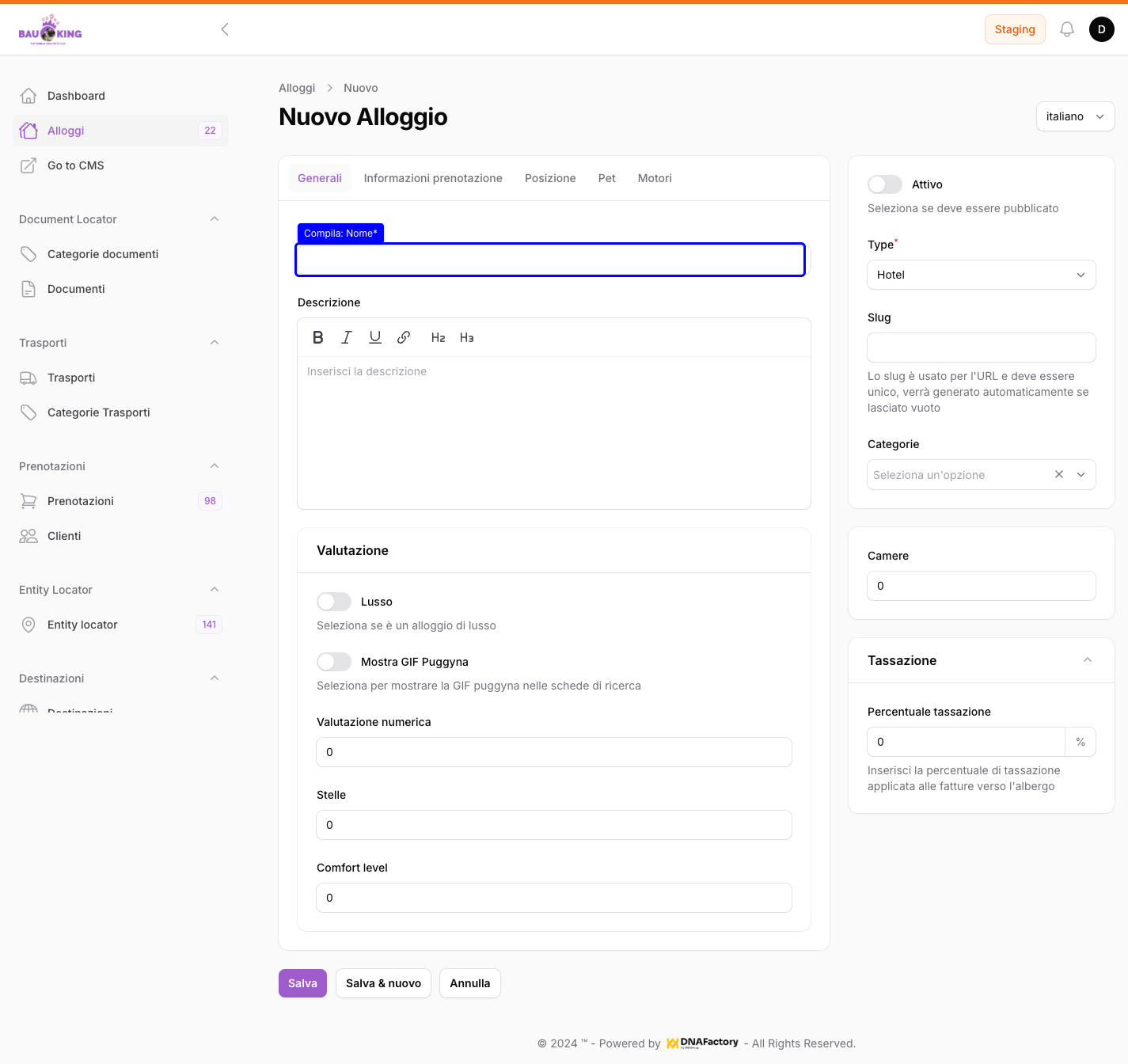
Impostare il nome
- Compila il campo
Nomenella schedaGenerali.
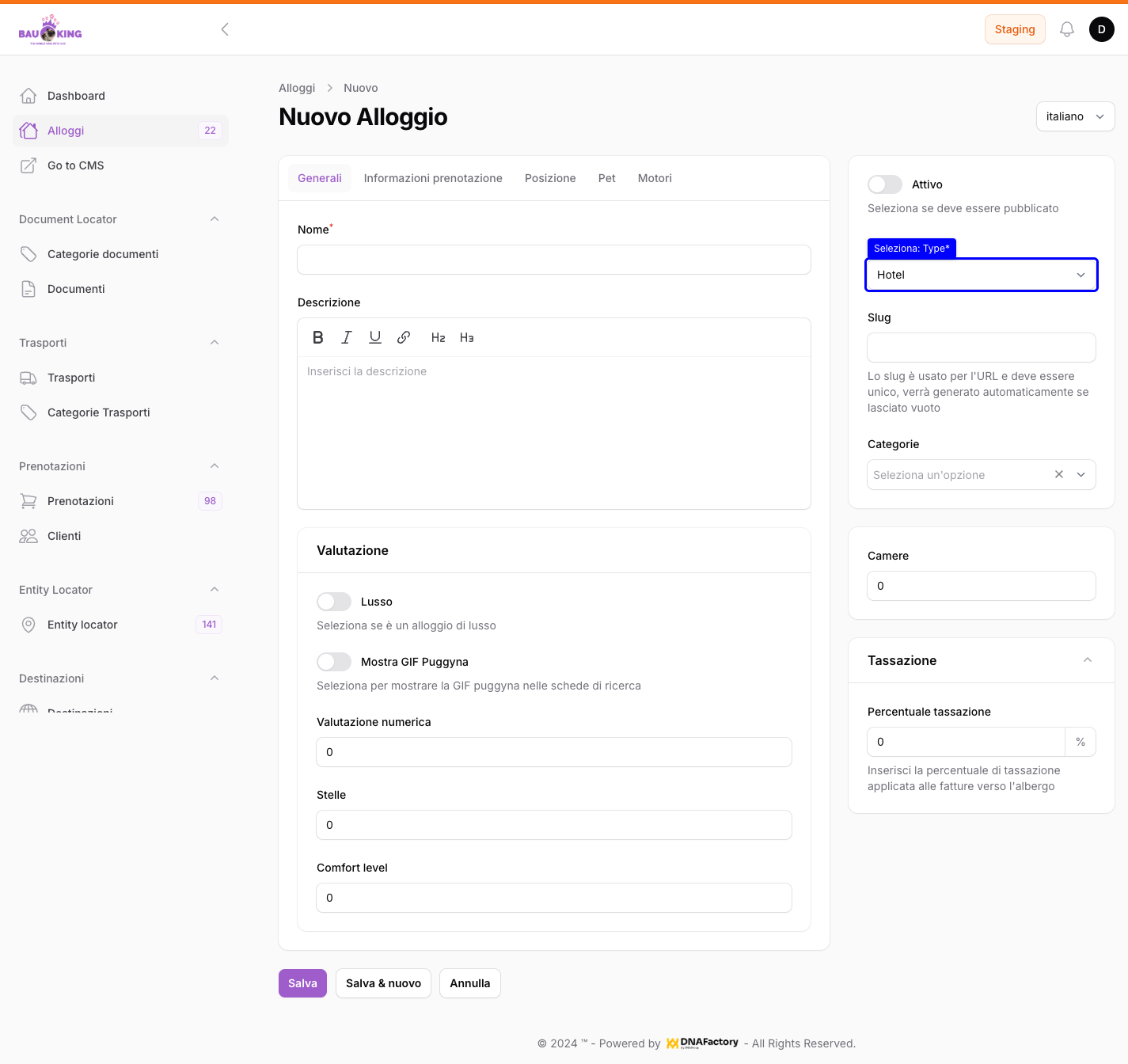
Selezionare il tipo di alloggio
- Nella colonna destra, apri il campo
Tipoe seleziona il valore desiderato.
Gestire lo slug
- Nel campo
Slug, puoi impostare manualmente un identificativo unico oppure lasciarlo vuoto per la generazione automatica.

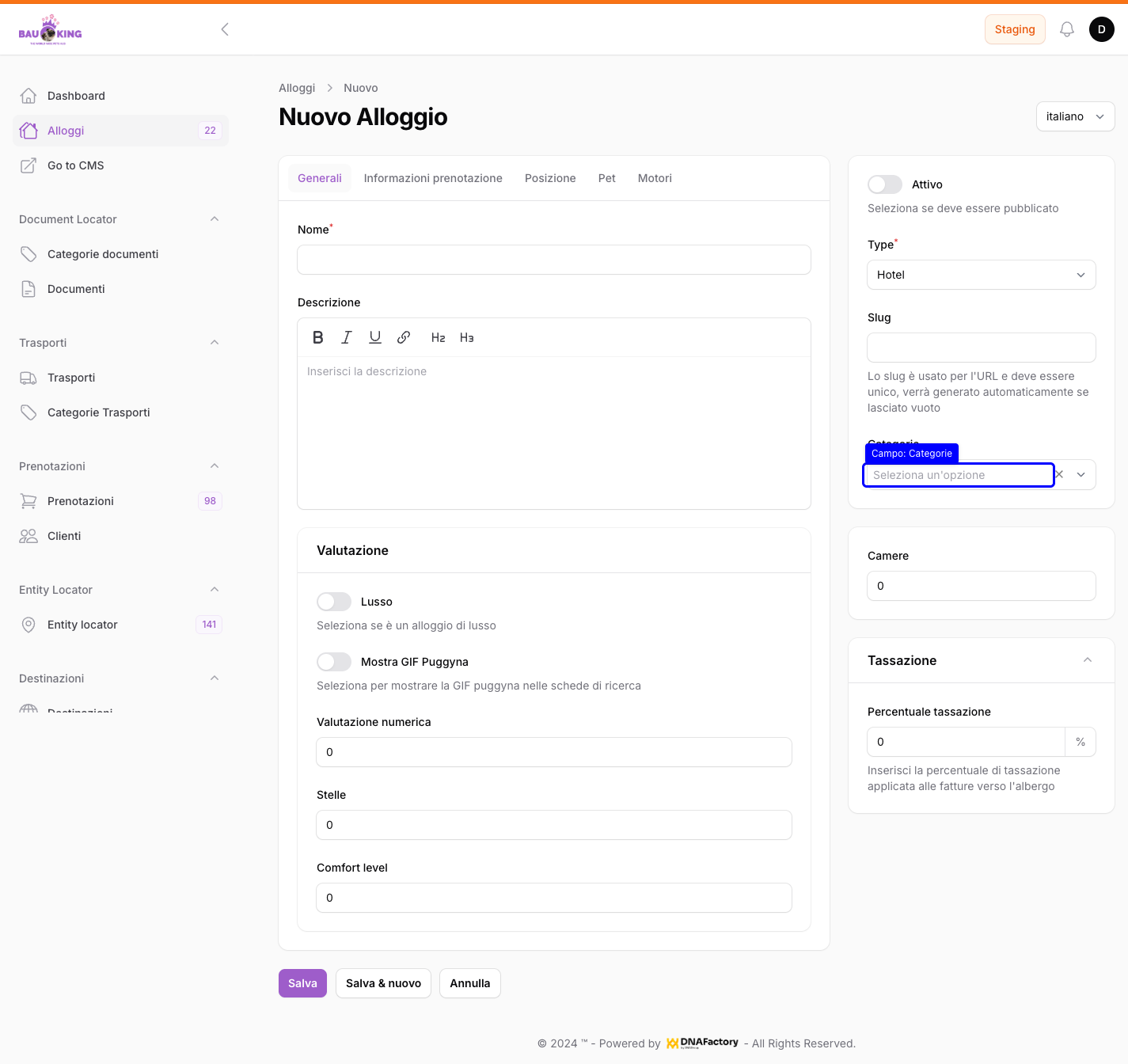
Assegnare categorie
- Apri
Categoriee seleziona una o più voci dall’albero disponibile.
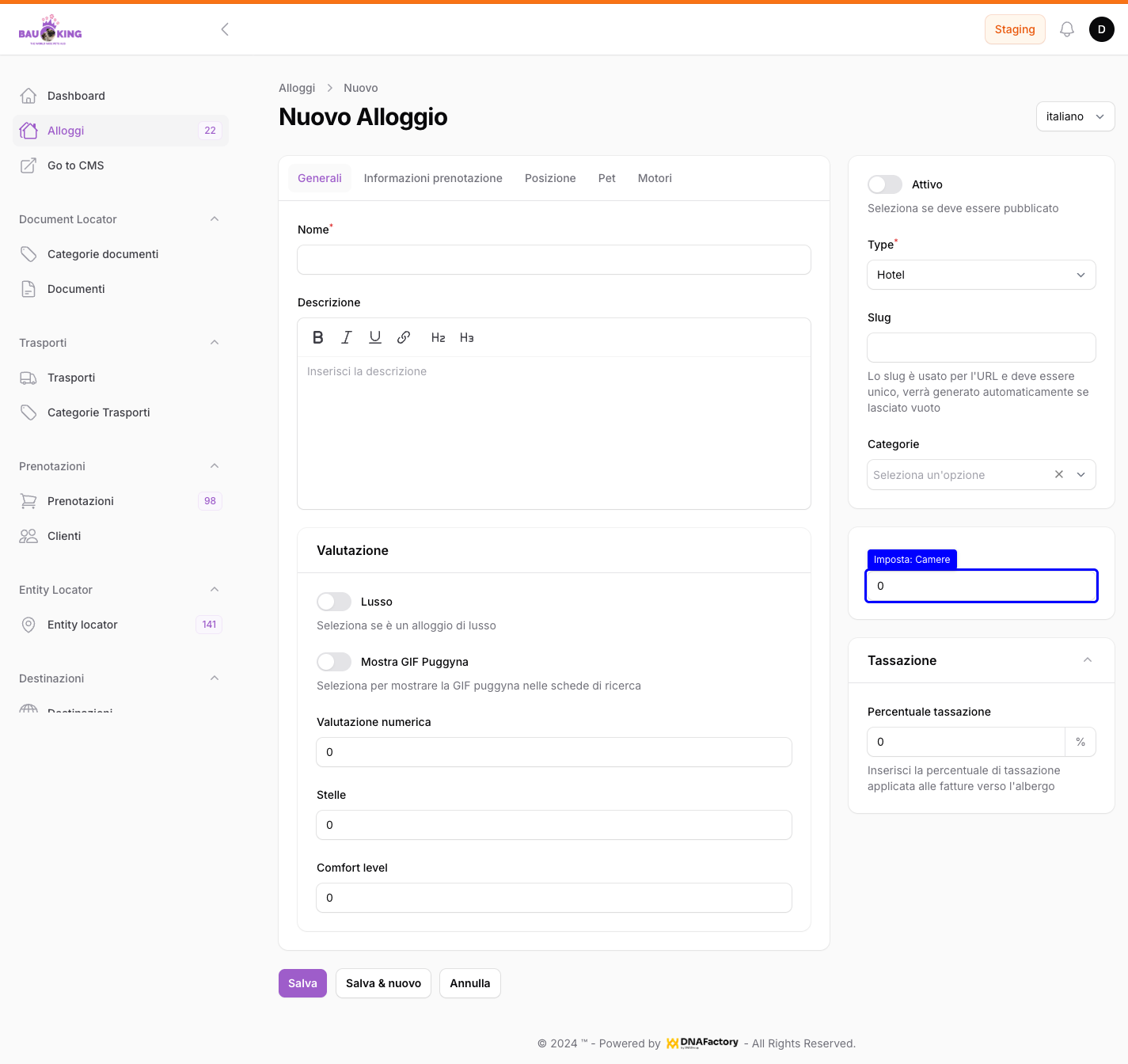
Impostare il numero di camere
- Nel campo
Camere, inserisci il numero di camere dell’alloggio.
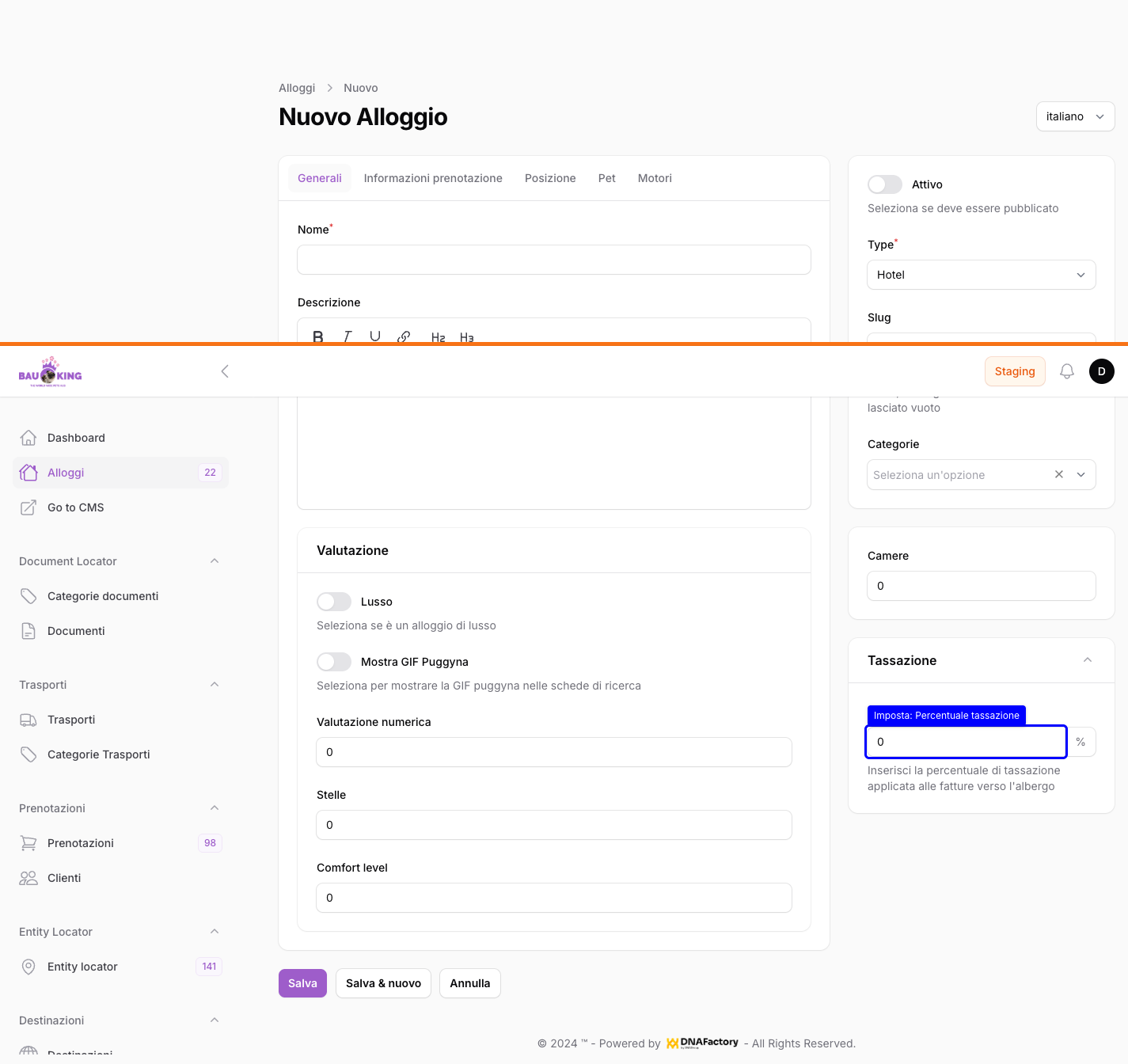
Definire la percentuale di tassazione
- Nella sezione
Tassazione, inserisci laPercentuale tassazione(0–100) che viene applicata alle fatture verso l’albergo.
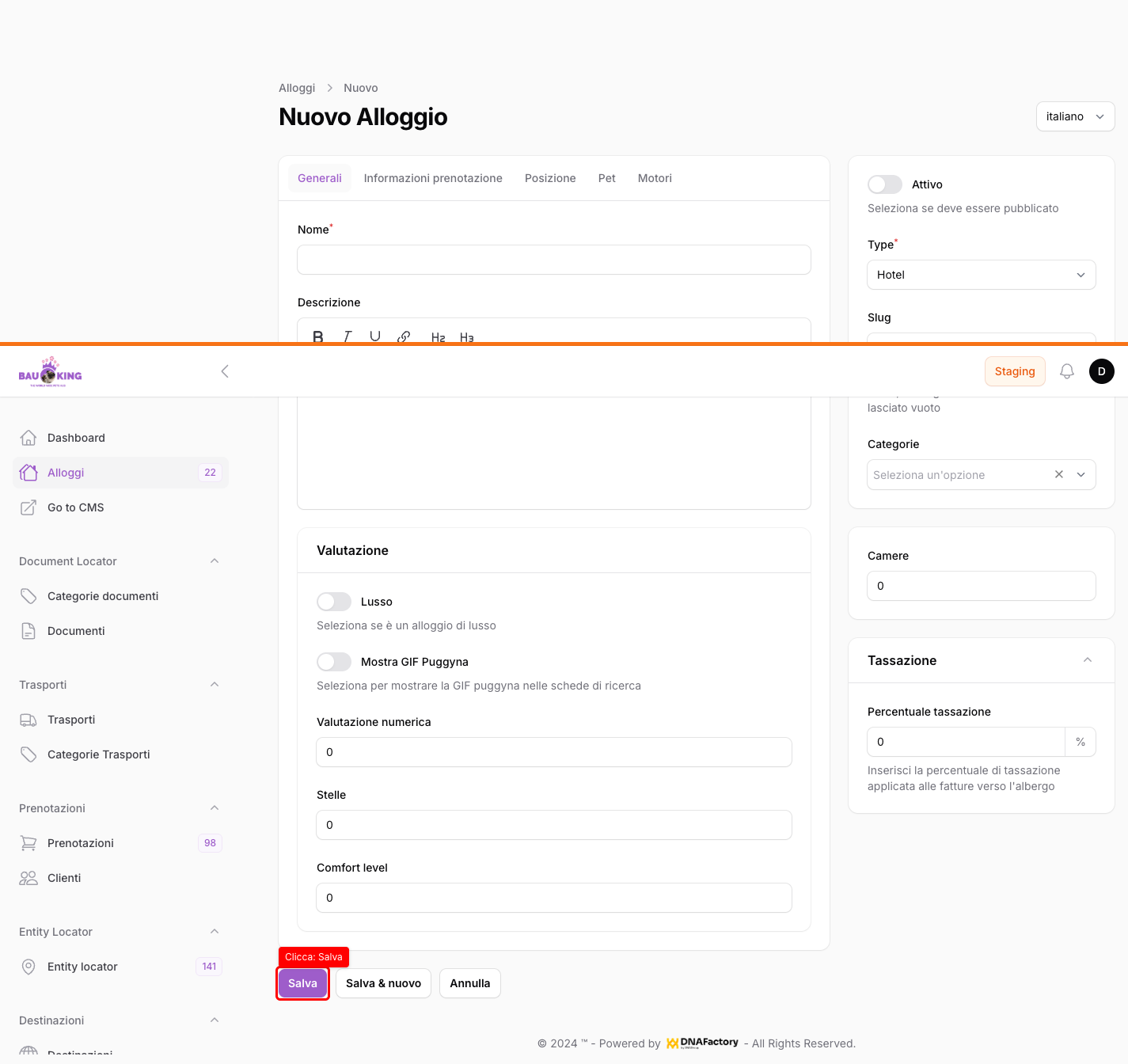
Salvare
- Clicca
Salvaper registrare l’alloggio.
Configurazione dei motori
La scheda Motori permette di configurare i sistemi esterni che gestiscono prezzi, disponibilità e prenotazioni per l’alloggio. Questi sistemi sono chiamati "motori" e comunicano con piattaforme di terze parti per ottenere informazioni in tempo reale.
Cosa sono i motori
I motori sono componenti software che gestiscono funzionalità specifiche degli alloggi:
- Motore di prezzi (Price Engine): calcola i prezzi delle camere interrogando sistemi esterni di gestione hotel.
- Motore di disponibilità (Availability Engine): verifica la disponibilità delle camere in date specifiche.
- Motore di prenotazione (Booking Engine): gestisce la creazione e la cancellazione delle prenotazioni.
- Motore di tariffe (Rate Engine): gestisce le tariffe e le condizioni di prenotazione.
Ogni motore si collega a un sistema esterno tramite API o protocolli specifici per ottenere o inviare dati.
Cosa sono i driver
I driver sono le implementazioni concrete dei motori. Ogni motore può avere più driver che rappresentano diverse piattaforme o fornitori di servizi.
Ad esempio, il motore di prezzi può avere driver come:
- Netstorming: driver per il sistema Netstorming che gestisce disponibilità e prezzi di hotel.
- Altri driver possono essere aggiunti per supportare altre piattaforme.
I driver implementano l’interfaccia del motore e gestiscono la comunicazione specifica con il sistema esterno corrispondente.
A cosa servono i motori
I motori servono a:
- Sincronizzare i dati: mantenere aggiornati prezzi e disponibilità tra il sistema Bauking e i sistemi esterni di gestione hotel.
- Automatizzare le operazioni: evitare inserimenti manuali e ridurre errori.
- Integrare sistemi diversi: permettere a Bauking di lavorare con diverse piattaforme di gestione hotel senza modificare il codice principale.
- Ottenere informazioni in tempo reale: recuperare prezzi e disponibilità aggiornati direttamente dai sistemi esterni durante le ricerche degli utenti.
Cos’è un motore di prezzi (Price Engine)
Il motore di prezzi è un componente che calcola il prezzo migliore per un alloggio in base a:
- Date di check-in e check-out.
- Numero di camere richieste.
- Numero di adulti, bambini e neonati.
- Valuta desiderata.
Il motore interroga il sistema esterno (ad esempio Netstorming) con questi parametri e riceve in risposta i prezzi disponibili. Il sistema Bauking utilizza questi prezzi per mostrare agli utenti le tariffe corrette e aggiornate.
Come configurare il motore di prezzi
- Nella pagina di modifica dell’alloggio, clicca sulla scheda
Motori.
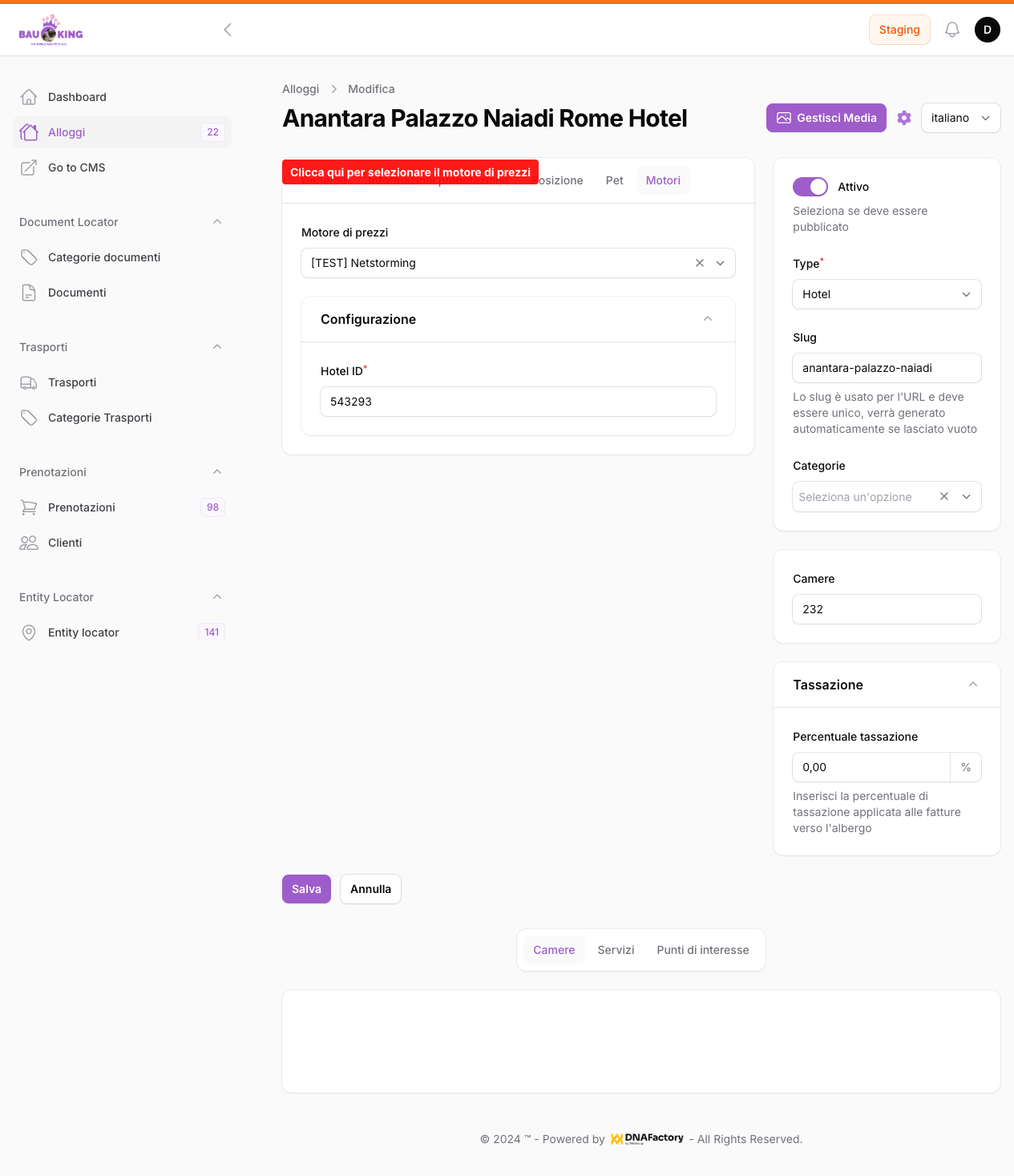
- Nel campo
Motore di prezzi, seleziona il driver da utilizzare (ad esempio[TEST] Netstormingo[PROD] Netstorming).
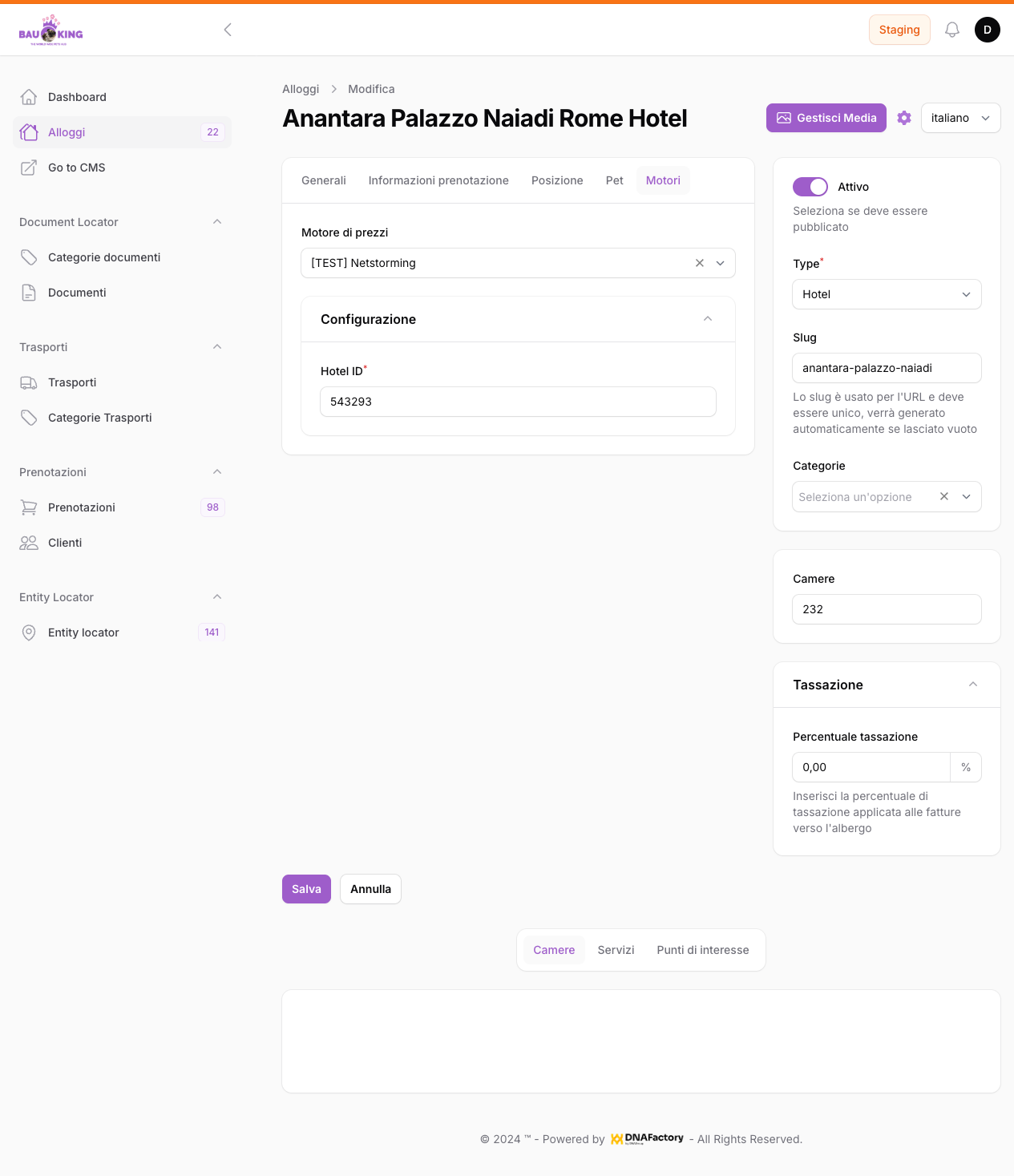
-
Espandi la sezione
Configurazionecliccando sulla freccia accanto al titolo. -
Compila il campo
Hotel ID*con l’identificativo dell’hotel nel sistema esterno. Questo ID viene fornito dal fornitore del servizio e serve a identificare univocamente l’alloggio nel sistema esterno.
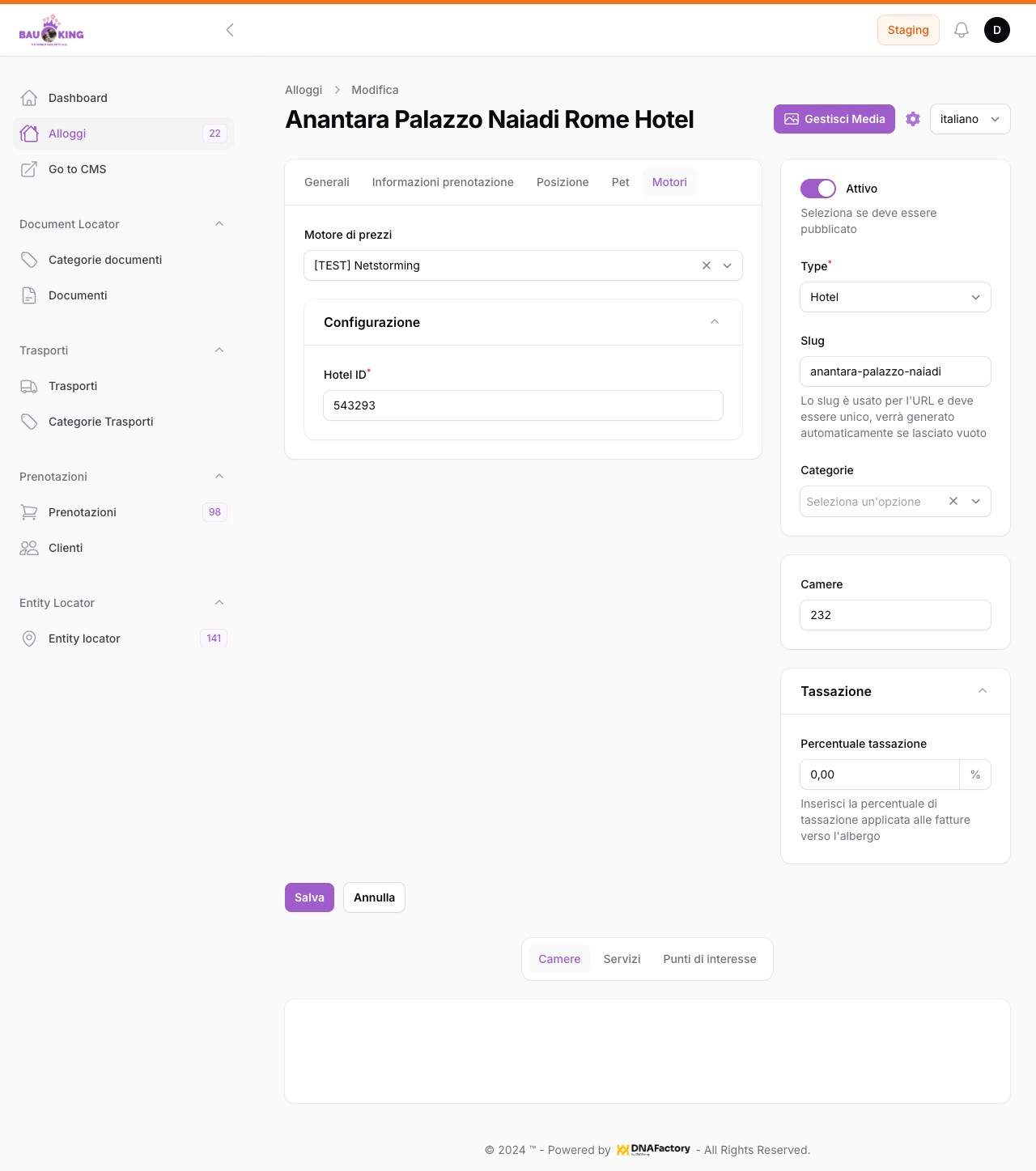
- Se il driver richiede altri campi di configurazione, compilali secondo le istruzioni fornite dal fornitore del servizio.

- Clicca
Salvaper applicare le modifiche.
Campi disponibili
Scheda generali
| Campo | Scheda / sezione | Tipo e formato | Dettagli e requisiti |
|---|---|---|---|
| Nome | Generali | Testo | Nome dell’alloggio; obbligatorio. |
| Descrizione | Generali | Testo formattabile | Contenuto descrittivo con grassetto, corsivo, sottolineato, titoli e link. |
| Lusso | Generali → Valutazione | Interruttore | Indica se l’alloggio è considerato di lusso. |
| Mostra GIF Puggyna | Generali → Valutazione | Interruttore | Attiva la GIF nelle schede di ricerca. |
| Valutazione numerica | Generali → Valutazione | Numero intero | Punteggio interno da 0 a 2.147.483.647; predefinito 0. |
| Stelle | Generali → Valutazione | Numero | Numero di stelle da 0 a 5; predefinito 0. |
| Comfort level | Generali → Valutazione | Numero | Livello di comfort da 0 a 5; predefinito 0. |
Colonna destra (stato, tipo, tassazione)
| Campo | Scheda / sezione | Tipo e formato | Dettagli e requisiti |
|---|---|---|---|
| Attivo | Colonna destra | Interruttore | Indica se l’alloggio è pubblicato. |
| Type | Colonna destra | Selezione | Tipologia dell’alloggio (ad esempio Hotel, Villa di lusso, Bed & Breakfast); obbligatorio. |
| Slug | Colonna destra | Testo | Identificativo usato nell’URL; deve essere univoco, massimo 255 caratteri; può essere lasciato vuoto per generazione automatica. |
| Categorie | Colonna destra | Selezione ad albero | Permette di scegliere una o più categorie dall’elenco gerarchico. |
| Camere | Colonna destra | Numero | Numero totale di camere dell’alloggio; valore numerico, predefinito 0. |
| Percentuale tassazione | Colonna destra → Tassazione | Numero con simbolo % | Percentuale applicata alle fatture verso l’albergo; valori da 0 a 100 con passo 0,01; predefinita a 0. |
Scheda informazioni prenotazione
| Campo | Scheda / sezione | Tipo e formato | Dettagli e requisiti |
|---|---|---|---|
| Giorni massimi dal check-in entro cui completare il pagamento | Informazioni prenotazione | Numero | Giorni entro cui completare il pagamento rispetto al check-in; valore numerico, predefinito 30. |
| Consenti pagamento in struttura | Informazioni prenotazione | Interruttore | Consente al cliente di pagare direttamente in struttura. |
| Paga dopo | Informazioni prenotazione | Interruttore | Abilita le modalità di pagamento posticipato. |
| Tassa di soggiorno | Informazioni prenotazione | Numero con prefisso € | Importo per persona per notte; numero con due decimali. |
| Check-in dalle | Informazioni prenotazione → Orari | Orario | Orario di inizio finestra di check-in. |
| Check-in fino alle | Informazioni prenotazione → Orari | Orario | Orario di fine finestra di check-in. |
| Check-out entro | Informazioni prenotazione → Orari | Orario | Orario entro cui effettuare il check-out. |
| Costi per check-in tardivo | Informazioni prenotazione → Costi per check-in tardivo | Elenco di righe | Ogni riga contiene “Dalle ore”, “Alle ore” (entrambi obbligatori) e “Costo” in euro. |
| Costi per check-out tardivo | Informazioni prenotazione → Costi per check-out tardivo | Elenco di righe | Ogni riga contiene “Dalle ore”, “Alle ore” (entrambi obbligatori) e “Costo” in euro. |
Scheda posizione
| Campo | Scheda / sezione | Tipo e formato | Dettagli e requisiti |
|---|---|---|---|
| Indirizzo | Posizione | Testo | Indirizzo della struttura; può essere usato anche per la ricerca automatica delle coordinate. |
| CAP | Posizione | Testo breve | Codice di avviamento postale. |
| Città | Posizione | Testo | Città in cui si trova l’alloggio. |
| Provincia | Posizione | Testo | Nome della provincia. |
| Codice Provincia | Posizione | Testo breve | Codice della provincia (es. sigla). |
| Regione | Posizione | Testo | Nome della regione. |
| Codice Regione | Posizione | Testo breve | Codice della regione. |
| Paese | Posizione | Testo | Nome del paese. |
| Codice Paese | Posizione | Testo breve | Codice del paese (ad esempio codice ISO). |
| Latitudine | Posizione | Numero | Coordinate geografiche; valori compresi tra -90 e 90. |
| Longitudine | Posizione | Numero | Coordinate geografiche; valori compresi tra -180 e 180. |
Scheda pet
| Campo | Scheda / sezione | Tipo e formato | Dettagli e requisiti |
|---|---|---|---|
| Tipo animali ammessi | Pet | Selezione multipla | Permette di scegliere le specie di animali ammessi (ad esempio cani, gatti). |
| Taglie animali ammessi | Pet | Selezione multipla | Elenco di taglie disponibili in base alle specie selezionate; mostra etichette con nome taglia e specie. |
| Taglie animali escluse | Pet | Selezione multipla | Elenco di taglie da escludere tra quelle disponibili per le specie selezionate. |
Scheda motori
| Campo | Scheda / sezione | Tipo e formato | Dettagli e requisiti |
|---|---|---|---|
| Motore di prezzi | Motori | Selezione | Selezione del motore da usare per il calcolo dei prezzi (ad esempio vari ambienti Netstorming). |
| Hotel ID | Motori → Configurazione | Testo | Identificativo dell’hotel nel sistema esterno; obbligatorio quando è selezionato un motore di prezzi. |
Messaggi
- Nelle schermate catturate non sono presenti messaggi visibili; eventuali notifiche di conferma possono apparire dopo il salvataggio.
Esempio pratico
- Esempio di creazione: compila
Nome, selezionaTipo, lascia vuotoSlugper generarlo automaticamente, scegli una voce inCategorie, inserisciCamere, definisci laPercentuale tassazionee cliccaSalva. - Gli screenshot allegati mostrano ciascun passaggio con una singola evidenziazione per immagine.