Configurazione degli orari di apertura
Introduzione
La sezione "Orari di apertura" permette di impostare gli orari di funzionamento per ogni giorno della settimana. Bauking offre due modalità:
- Aggiungi orario: Compila manualmente fasce orarie singole
- Imposta orari di apertura: Configura rapidamente gli orari per tutti i giorni della settimana
Questa guida approfondisce la seconda opzione, che è molto più veloce se l'entity ha orari regolari (es. stessi orari dal lunedì al venerdì).
Come Accedere alla Configurazione Orari
- Dalla form di creazione/modifica di un'Entity, clicca sulla tab "Orari di apertura"
- Clicca il pulsante "Imposta orari di apertura" (viola)
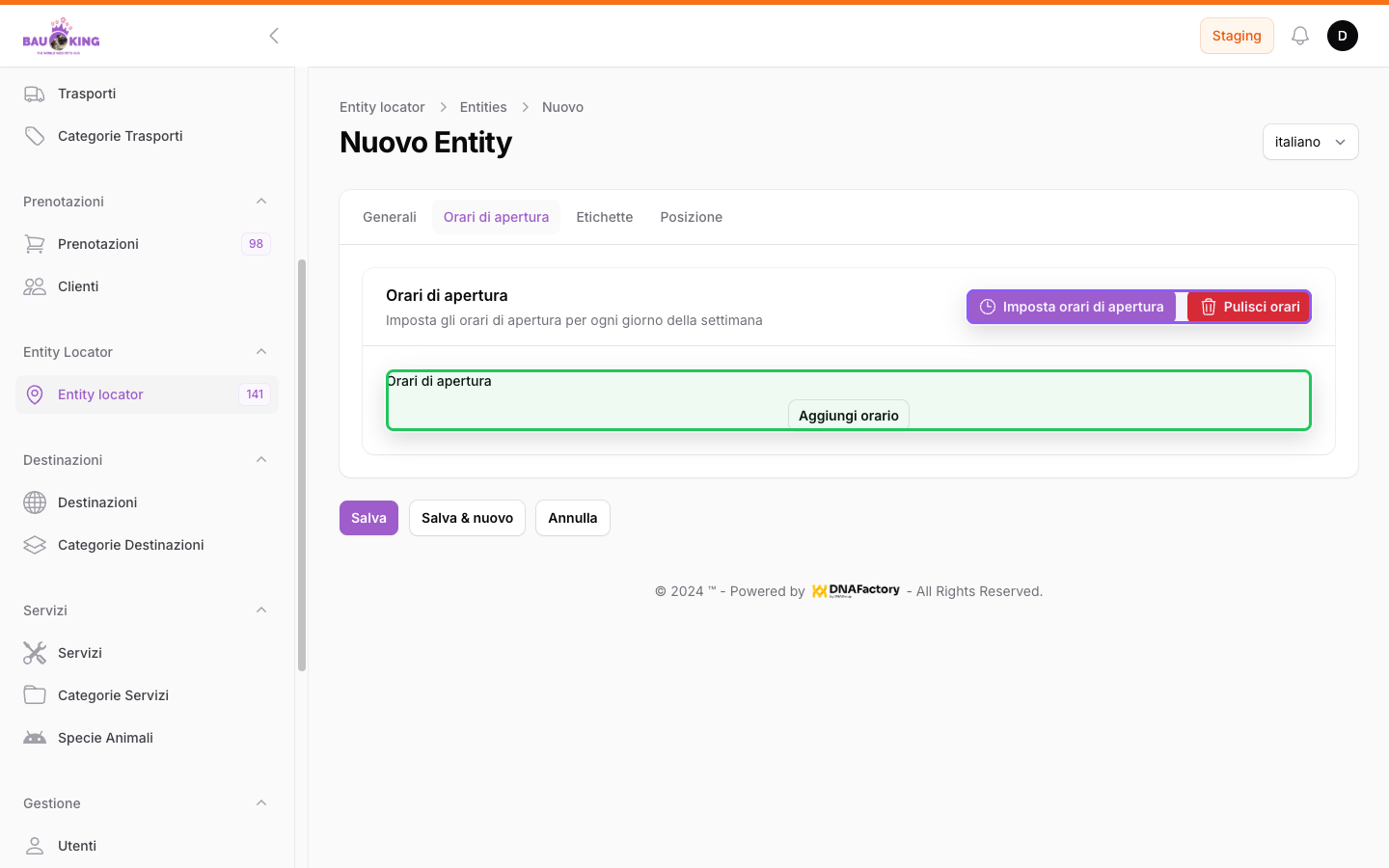 Tab "Orari di apertura" con i pulsanti di azione
Il Modal "Imposta orari di apertura"
Si apre un modal con la sezione:
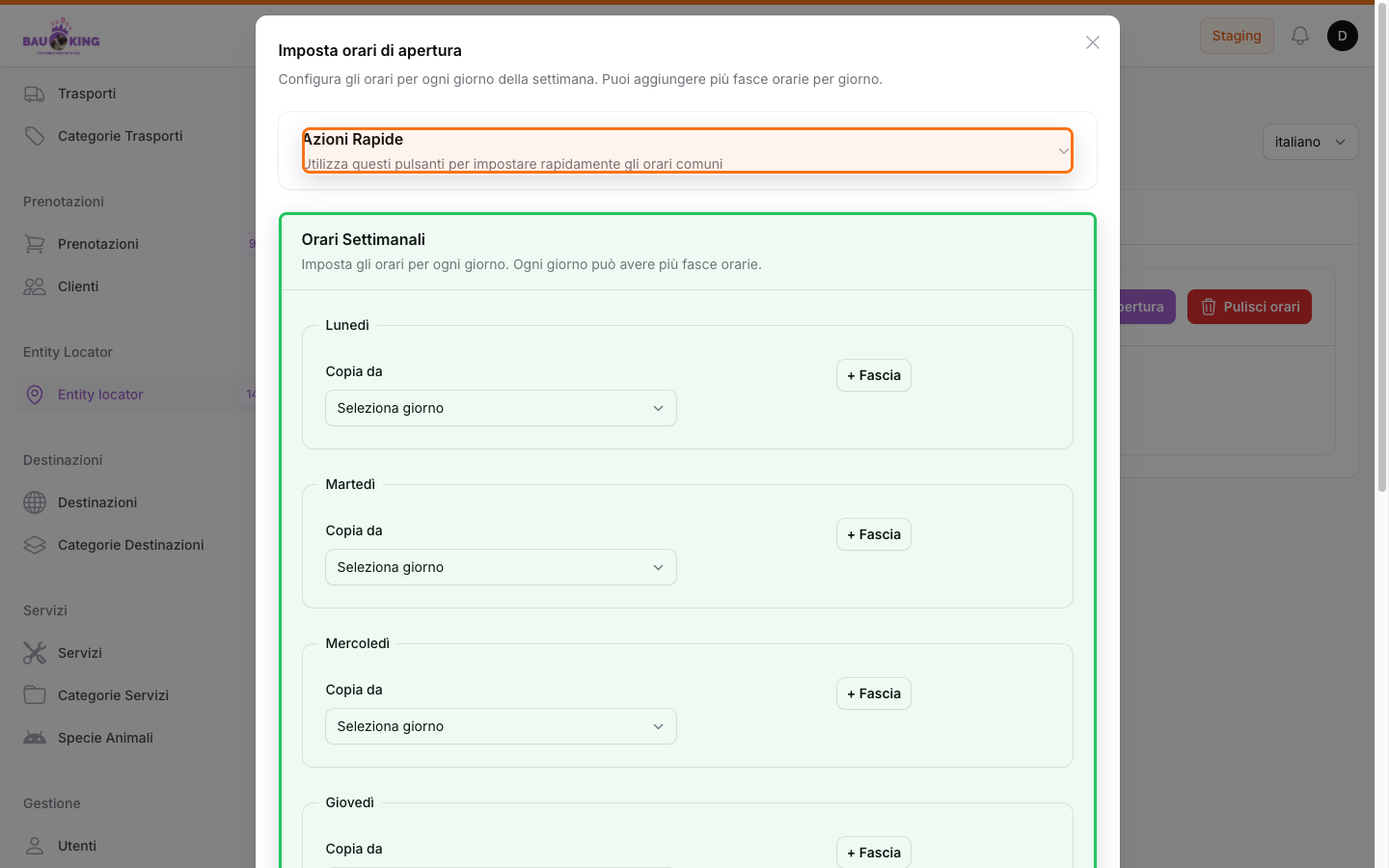 Modal per la configurazione completa degli orari settimanali
Struttura del Modal
Il modal è diviso in due sezioni principali:
1. Azioni Rapide (collassabile)
- Scorciatoie per impostare pattern orari comuni
- Utile per strutture con orari ricorrenti
2. Orari Settimanali
- Configurazione di ogni singolo giorno (Lunedì - Domenica)
- Per ogni giorno: campo "Copia da" + bottone "+ Fascia"
Step-by-Step: Configurare gli Orari
Metodo 1: Copia da Altro Giorno
Se la tua struttura ha gli stessi orari per più giorni, puoi copiare rapidamente:
Esempio: Un ristorante aperto da lunedì a venerdì con gli stessi orari
Step 1: Imposta il Primo Giorno (Lunedì)
- Clicca "+ Fascia" sotto Lunedì
- Aggiungi le fasce orarie (es. 12:00-15:00 e 19:00-23:00)
Step 2: Copia a Martedì
- Sotto Martedì, nel dropdown "Copia da", seleziona "Lunedì"
- Il sistema copia automaticamente gli orari di lunedì a martedì
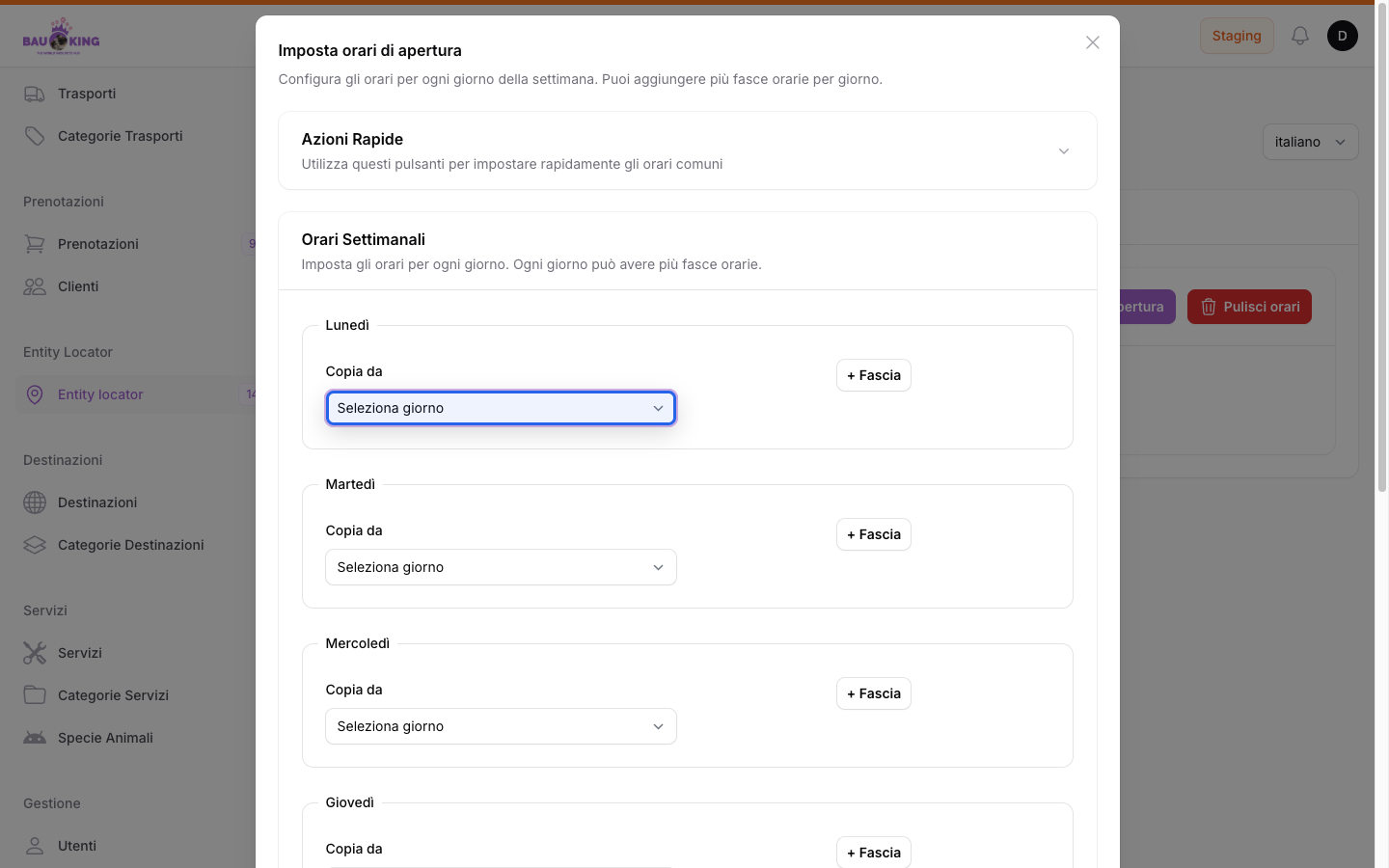 Dropdown con opzioni per copiare orari da altri giorni
Step 3: Ripeti per i Giorni Restanti
- Mercoledì → Copia da Lunedì
- Giovedì → Copia da Lunedì
- Venerdì → Copia da Lunedì
Step 4: Configura Sabato e Domenica (se diversi)
Se sabato e domenica hanno orari differenti:
- Clicca "+ Fascia" e configura manualmente
- Oppure copia da un altro giorno e modifica
Opzioni Disponibili nel Dropdown "Copia da"
Per ogni giorno, puoi copiare gli orari da questi giorni:
| Giorno | Può copiare da |
|---|---|
| Lunedì | Martedì, Mercoledì, Giovedì, Venerdì, Sabato, Domenica |
| Martedì | Lunedì, Mercoledì, Giovedì, Venerdì, Sabato, Domenica |
| Mercoledì | Lunedì, Martedì, Giovedì, Venerdì, Sabato, Domenica |
| Giovedì | Lunedì, Martedì, Mercoledì, Venerdì, Sabato, Domenica |
| Venerdì | Lunedì, Martedì, Mercoledì, Giovedì, Sabato, Domenica |
| Sabato | Lunedì, Martedì, Mercoledì, Giovedì, Venerdì, Domenica |
| Domenica | Lunedì, Martedì, Mercoledì, Giovedì, Venerdì, Sabato |
Nota: Non puoi copiare un giorno da se stesso (il dropdown non lo mostra).
Aggiungere Più Fasce Orarie
Ogni giorno può avere più fasce orarie (es. mattina e pomeriggio):
- Clicca il bottone "+ Fascia" accanto al giorno
- Una nuova riga di tempo appare (Dalle ore / Alle ore)
- Compila gli orari
- Puoi aggiungere altre fasce cliccando di nuovo "+ Fascia"
Esempio pratica: Lunedì: Fascia 1: 06:00 - 12:00 (mattina) Fascia 2: 15:00 - 20:00 (pomeriggio)
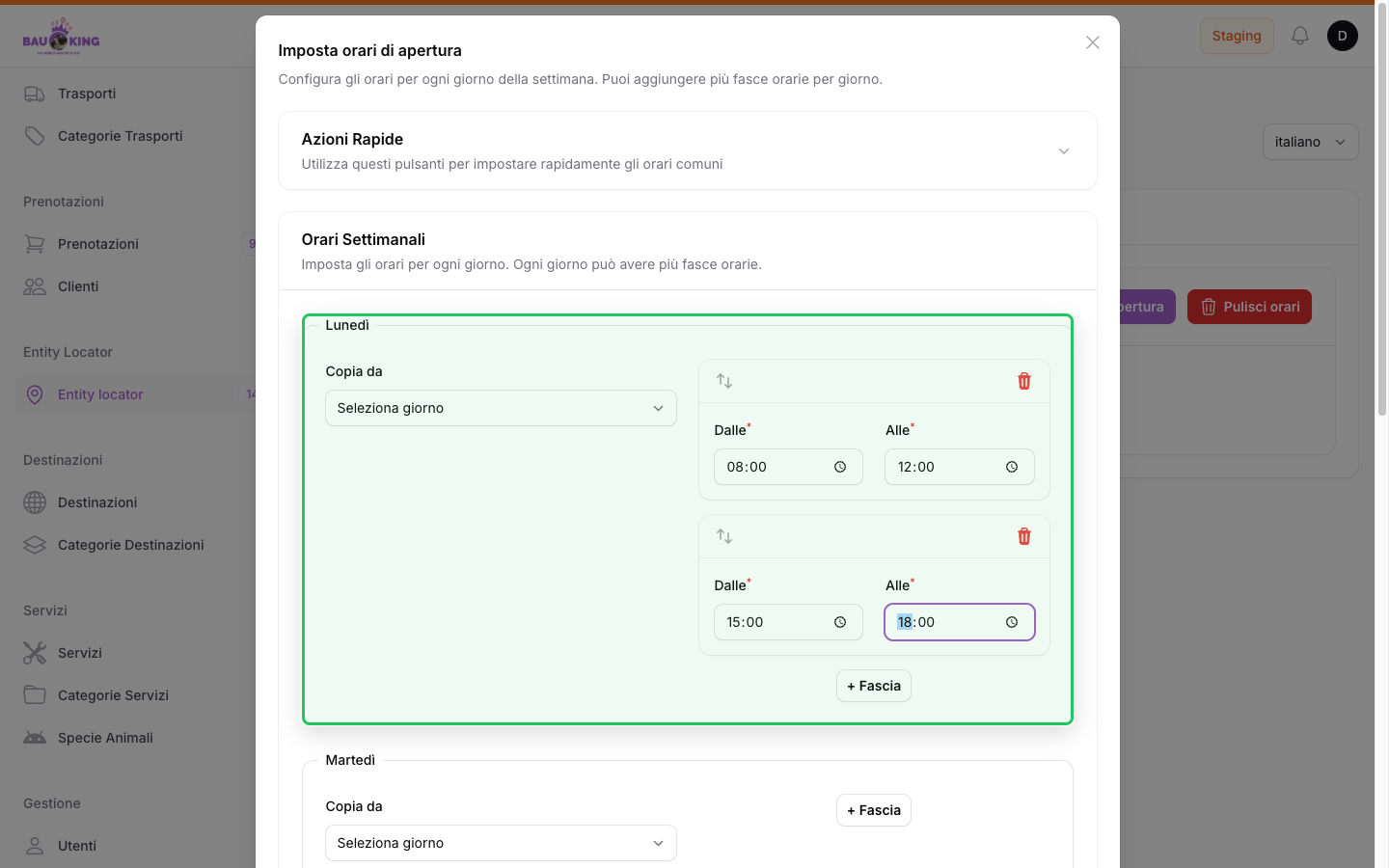 Due fasce orarie aggiunte sotto Lunedì
Validazione degli Orari
Prima di salvare, il sistema verifica:
✅ Ore valide: Formato HH:MM (24 ore)
✅ Logica temporale: L'ora di fine deve essere dopo l'ora di inizio
✅ Non overlap: Se presente, le fasce non devono sovrapporsi
✅ Completezza: Se inizi una fascia, devi completarla
⚠️ Se ci sono errori, il bottone "Invia" mostra un messaggio di errore.
Salvare gli Orari
Una volta configurati tutti i giorni:
- Scorri fino in fondo al modal
- Clicca il pulsante "Invia" (viola)
Il sistema salva gli orari e chiude il modal.
Alternate:
- Clicca "Annulla" per scartare i cambiamenti
Scenario Pratico Completo
Caso d'uso: Bar Pet-Friendly
Orari desiderati:
- Lunedì - Venerdì: 09:00-13:00 e 16:00-22:00
- Sabato: 10:00-13:00 e 17:00-23:00
- Domenica: 11:00-13:00 e 17:00-21:00
Procedura:
-
Lunedì: Clicca "+ Fascia" e aggiungi:
- Fascia 1: 09:00 - 13:00
- Fascia 2: 16:00 - 22:00
-
Martedì: Seleziona "Lunedì" dal dropdown "Copia da"
-
Mercoledì: Seleziona "Lunedì" dal dropdown "Copia da"
-
Giovedì: Seleziona "Lunedì" dal dropdown "Copia da"
-
Venerdì: Seleziona "Lunedì" dal dropdown "Copia da"
-
Sabato: Clicca "+ Fascia" e aggiungi:
- Fascia 1: 10:00 - 13:00
- Fascia 2: 17:00 - 23:00
-
Domenica: Clicca "+ Fascia" e aggiungi:
- Fascia 1: 11:00 - 13:00
- Fascia 2: 17:00 - 21:00
-
Clicca "Invia"
Azioni Rapide (Sezione Collassabile)
La sezione "Azioni Rapide" contiene bottoni predefiniti per pattern comuni:
- Aperto tutto il giorno: Imposta orari lunghi (es. 06:00-23:00)
- Orari ufficio: Imposta tipici orari lavorativi (es. 09:00-17:00)
- Orari ristorazione: Imposta orari ristorazione (es. 12:00-15:00 / 19:00-23:00)
Clicca una di queste azioni per pre-compilare rapidamente gli orari comuni su tutti i giorni.
Modifica Successiva
Puoi modificare gli orari in qualsiasi momento:
- Accedi all'Entity creata
- Clicca sulla tab "Orari di apertura"
- Clicca di nuovo "Imposta orari di apertura"
- Modifica i giorni desiderati
- Clicca "Invia"
Gli orari precedenti vengono sostituiti.
Tips & Tricks
💡 Copia multipla veloce: Se hai orari identici dal lunedì al venerdì, configura solo lunedì, poi copia a tutti gli altri giorni in pochi click.
💡 Fasce multiple: Puoi aggiungere illimitatamente fasce orarie per giorno (utile per strutture con pause).
💡 Giorno chiuso: Lascia il dropdown su "Seleziona giorno" se una struttura è chiusa quel giorno.
💡 Backup mentale: Se vuoi riconfigurare, prendi nota degli orari attuali prima di aprire il modal (non c'è undo).