Sezione utenti
All'interno della sezione utenti è possibile consultare, gestire e modificare tutti gli utenti iscritti all'interno della piattaforma. La seguente sezione sarà visibile, modificabile e manipolabile solo da utenti autorizzati.
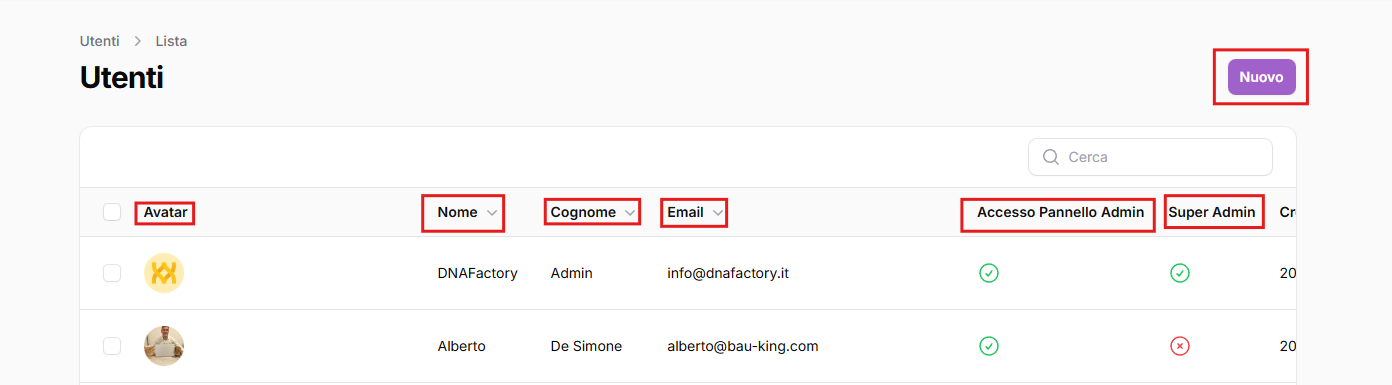
Gestione utenti
All'interno della sezione generale, è possibile consultare tutti gli utenti iscritti al backoffice di Bauking, e i vari tipi di permessi in loro possesso. Da questa sezione, è possibile:
- Creare un nuovo utente: tramite il pulsante
Nuovo, è possibile creare un profilo utente direttamente dal backoffice. - Modificare l'utente: cliccando sul nome dell'utente, si aprirà una nuova pagina con tutte le informazioni relative al singolo utente. Da qui è possibile modificare i dati personali dell'utente, l'accesso al pannello admin, è possibile contrassegnare velocemente l'utente come Super Admin, è possibile modificare il nome, il cognome e l'indirizzo email, il suo ruolo, l'immagine del profilo (facoltativa). È inoltre possibile aggiungere, rimuovere o modificare dati sensibili come indirizzo, numero di telefono, citta, regione, CAP di residenza. Per questo motivo, si consiglia vivamente di utilizzare questa funzionalità con cautela.
- Ricercare un utente: tramite la barra di ricerca, è possibile cercare un utente specifico inserendo il nome, il cognome o l'email.
- Impersonare un utente: cliccando su
Impersonateè possibile accedere alla piattaforma come quell'utente. Questa funzionalità può essere molto utile per testare la piattaforma come un utente normale, senza dover effettuare nuovamente il login.
Modifica utente
Nella pagina dedicata ad ogni utente, è possibile modificare i dati personali dell'utente, l'accesso al pannello admin, è possibile contrassegnare velocemente l'utente come Super Admin, è possibile modificare il nome, il cognome e l'indirizzo email, il suo ruolo, l'immagine del profilo (facoltativa). È inoltre possibile aggiungere, rimuovere o modificare dati sensibili come indirizzo, numero di telefono, citta, regione, CAP di residenza. Per questo motivo, si consiglia vivamente di utilizzare questa funzionalità con cautela.
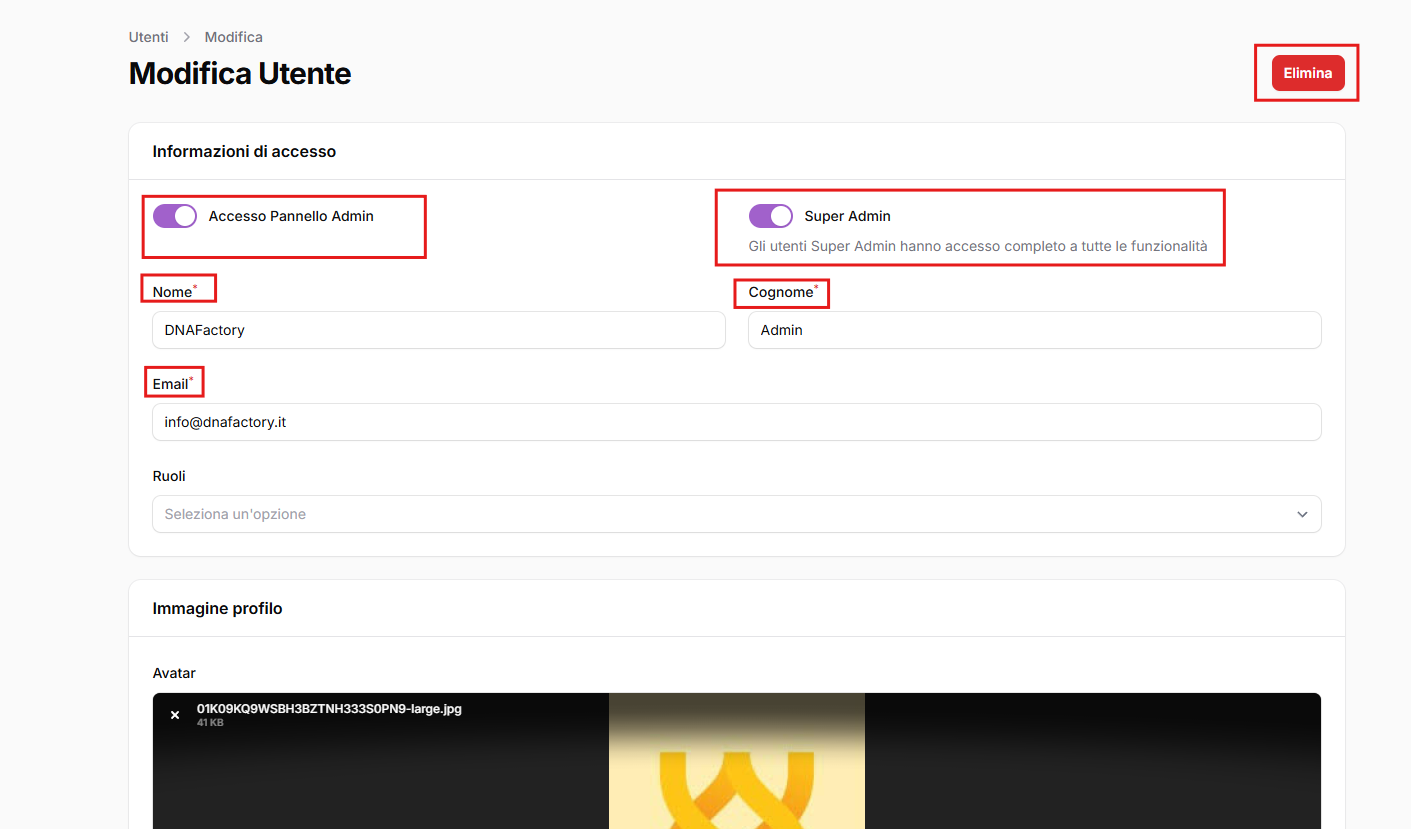
All'interno della sezione modifica utente, è anche possibile procedere all'eliminazone definitiva dell'utente mediante apposito pulsante Elimina in alto a destra.
Nella sezione inferiore della pagina, troviamo una serie di tab che consentono di modificare set specifici di informazioni sull'utente selezionato.
- Nella tab indirizzi, è possibile modificare Nome, Cognome, Numero di telefono, Indirizzo, Città, Regione, Paese, CAP. È possibile modificare le informazioni già inserite, o eliminare massivamente tutti i dati inseriti.
- Nella tab animali, è possibile visualizzare e modificare tutti gli animali associati all'utente selezionato. In questa tab, troviamo: Immagini, Nome, Specie, Razza della specie e Taglia. È possibile consultare la lista di animali inseriti, modificare le informazioni inserite su un animale per volta, o eliminare l'animale inserito mediante apposito pulsante
Elimina. - Nella tab Persone, troviamo tutte gli altri utenti associato all'utente selezionato. In questa tab, troviamo: Immagine, Nome, Cognome, Data di nascita. È possibile modificare o eliminare le persone associate all'utente selezionato.
- Nella tab Contatti, troviamo l'immagine associata all'utente, il suo nome, cognome, l'indirizzo email e numero di telefono. È possibile modificare o eliminare queste informazioni.