Gestione Delle Categorie (Tipologie)
Introduzione
Le Categorie (Tipologie) sono le classificazioni principali che definiscono il tipo di struttura o servizio offerto. Esempi: Bar, Ristorante, Piscina, Cinema, Veterinario, ecc.
A differenza delle Etichette (che sono descrittive e multiple), le Categorie sono:
- Obbligatorie: Ogni Entity deve avere almeno una tipologia; è possibile assegnarne più di una;
- Specifiche: Definiscono il core del servizio offerto all'utente finale;
- Filtrabili: Gli utenti filtrano principalmente per tipologia all'interno della piattaforma.
La selezione della tipologia dev'essere eseguita nel momento della creazione dell'entity: assicurati di aver creato la tipologia da associarle prima di questa.
Dove Trovare le Categorie
Nel Form di un'Entity
Durante la creazione di una nuova Entity, nella tab "Generali", vedrai il campo "Tipologie"* (obbligatorio).
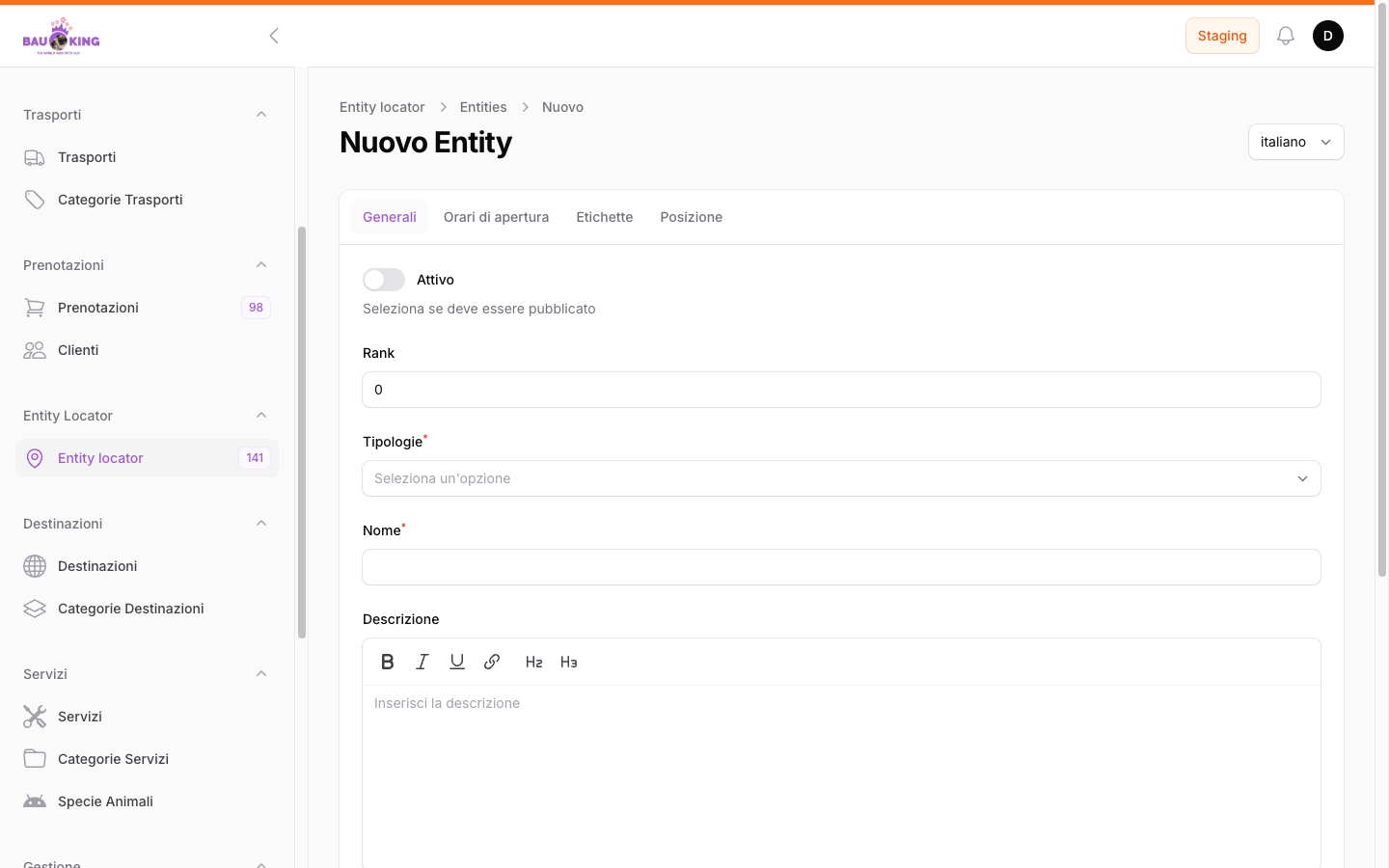 Campo "Tipologie" nel tab Generali - obbligatorio*
Nella Sezione Centrale
Dal menu laterale:
- Espandi Entity locator (se collassato)
- Clicca su Tipologie
- Vedrai la lista completa di tutte le categorie disponibili
![Sezione Tipologie][screenshot:4] Lista centralizzata di tutte le categorie disponibili
Metodo 1: Assegnare una Categoria Durante la Creazione Entity
Step 1: Accedi al Tab Generali
Durante la creazione di una nuova Entity, assicurati di essere nel tab "Generali".
Step 2: Clicca sul Dropdown Tipologie
Clicca sul campo "Seleziona un'opzione" sotto la label "Tipologie*".
Campo Tipologie con dropdown chiuso
Step 3: Visualizza le Categorie Disponibili
Si apre un dropdown con tutte le 21 categorie disponibili:
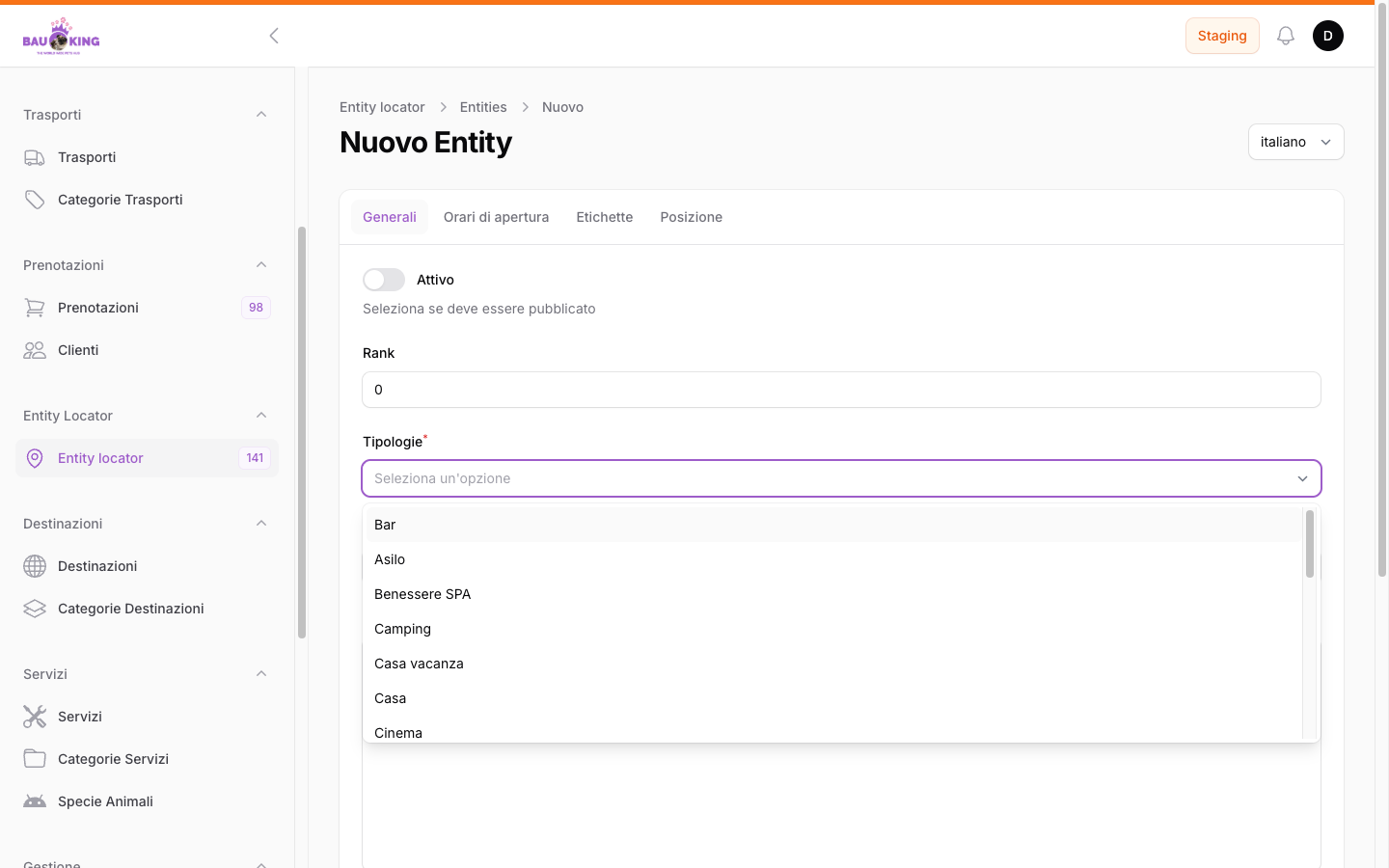 Dropdown aperto mostrando tutte le categorie
Step 4: Seleziona Una o più Categorie
Clicca su una o più categorie dalla lista. Puoi scegliere una o più categorie per Entity.
Importante: A differenza delle Etichette, le Categorie sono pensate come multi-select (è possibile selezionare più tipologie rilevanti).
Step 5: Salva l'Entity
Una volta selezionata la categoria, compila gli altri campi obbligatori e clicca "Salva".
Metodo 2: Come creare una tipologia
Questo metodo è utile per creare nuove categorie in anticipo o quando hai bisogno di espandere l'elenco disponibile.
Step 1: Vai a Tipologie
Dal menu laterale:
- Entity locator
- Tipologie
![Sezione Tipologie lista][screenshot:4] Sezione centralizzata Tipologie con tabella di gestione
Step 2: Clicca "Nuovo"
In alto a destra, clicca il pulsante "Nuovo" (viola).
Step 3: Compila il Form "Salva Tipologia"
Si apre un modal con:
- Nome* (obbligatorio): Il nome della categoria
![Modal Salva Tipologia][screenshot:4] Modal di creazione categoria dalla sezione dedicata
Step 4: Digita il Nome della Categoria
Inserisci un nome univoco e descrittivo:
- Esempi validi: "Dog Park", "Toelettatura Premium", "Ospedale Veterinario"
- Evita nomi troppo lunghi (preferibilmente < 30 caratteri)
- Sii coerente con le categorie esistenti
Step 5: Scegli l'Azione di Salvataggio
| Bottone | Effetto |
|---|---|
| Salva | Salva la categoria e torna alla lista |
| Salva & crea un altro | Salva e apre un nuovo form per crearne un'altra |
| Annulla | Annulla la creazione |
Step 6: Verifica
La nuova categoria appare nella lista centralizzata e diventa disponibile nel dropdown di tutte le Entity.
Se hai bisogno di visualizzare la lista di tipologie completa attualmente presente su Bauking, segui questi passaggi:
Accedi a Entity locator → Tipologie per vedere tutte le categorie con:
- Nome: Il testo della categoria
- Creato il: Data di creazione
- Aggiornato il: Data dell'ultima modifica
- Modifica: Link per modificare la categoria
- Logs: Cronologia delle modifiche
In questo modo, avrai accesso all'intero set informativo sulle tipologie disponibili, il nome, la data di creazione e la data in cui è stata inserita l'ultima modifica.
Modificare una Categoria
- Vai a Entity locator → Tipologie
- Nella tabella, clicca il link "Modifica" della categoria
- Cambia il nome se necessario
- Salva le modifiche
Visualizzare la Cronologia
Ogni categoria ha un link "Logs" che mostra:
- Tutte le modifiche storiche
- Data e ora delle modifiche
- Chi ha apportato i cambiamenti
Differenze tra Categorie ed Etichette
Categorie (Tipologie)
✅ Obbligatorie: Ogni Entity deve avere almeno una tipologia
✅ Multi-select: È possibile assegnare più categorie per Entity
✅ Primarie: Definiscono il tipo di struttura
✅ Stabili: Cambiano raramente
✅ Filtro principale: Primo filtro nel frontend
Etichette
✅ Opzionali: Possono non esserci
✅ Multi-select: Più etichette per Entity
✅ Descrittive: Aggiungono dettagli
✅ Flessibili: Facilmente modificabili
✅ Filtro secondario: Raffinano la ricerca
Esempio: Entity: "Ristorante Bau's"
- Categorie: Ristorante (obbligatorio), Bar (se la struttura offre anche servizio bar)
- Etichette: Food & Drink, Pet friendly, Dog cafe (opzionali, multipli)
Best practice sulla corretta assegnazione della categoria all'entity
Per strutture che offrono più servizi
Se una struttura offre più servizi, scegli il servizio principale:
Struttura: "Centro Benestar Animali" Offre: Toelettatura + Training + Veterinario Categoria scelta: Toelettatura (servizio principale) Etichette: Training, Veterinario (servizi aggiuntivi)
Per strutture ibride
Se una struttura è difficile da categorizzare, scegli quella più rappresentativa:
Struttura: "Spiaggia + Beach Bar" Categoria scelta: Spiaggia (luogo principale) Etichette: Bar, Pet friendly (caratteristiche aggiuntive)
Per strutture generiche
Se è un luogo generico, usa la categoria più appropriata:
Struttura: "Parco cittadino con area cani" Categoria scelta: Parco (destinazione principale) Etichette: Pet friendly, Area giochi (dettagli specifici)
Riassumendo
⚠️ Sono obbligatorie: Almeno una categoria è sempre richiesta
⚠️ Puoi sceglierne una o più per entity: Ogni Entity può avere una o più categorie
⚠️ È alquanto immutabile: Puoi cambiarle, ma riflettono il core della struttura
⚠️ Cerca di mantenere una coerenza: Usa le categorie esistenti prima di crearne nuove (per evitare di creare un'esperienza utente dispersiva).
✅ Best Practice: Crea categorie rare in anticipo dalla sezione dedicata
✅ Best Practice: Usa etichette per dettagli specifici
✅ Best Practice: Scegli la categoria che meglio rappresenta il servizio principale