Creazione di una nuova entity
Introduzione alla Creazione
Creare una nuova Entity significa aggiungere una struttura o un servizio pet-friendly al catalogo di Bauking. Questo processo richiede di compilare una serie di informazioni organizzate in quattro sezioni (tab): Generali, Orari di apertura, Etichette, e Posizione. In questa sezione, vedremo ognuna di queste tab velocemente, avendo ognuna di queste una pagina di approfondimento dedicata.
La creazione dell'entity è il primo passo per rendere una struttura visibile agli utenti dell'app. Una volta compilati i dati necessari e attivata l'Entity (tramite il toggle "Attivo"), il servizio apparirà immediatamente nella piattaforma visibile all'utente finale.
Step-by-Step: Come Creare un'Entity
1. Accedi alla sezione "Crea una nuova Entity"
Dalla barra laterale sinistra, clicca su Entity locator e poi sulla voce principale. Vedrai il pulsante "Nuovo" in alto a destra della pagina.
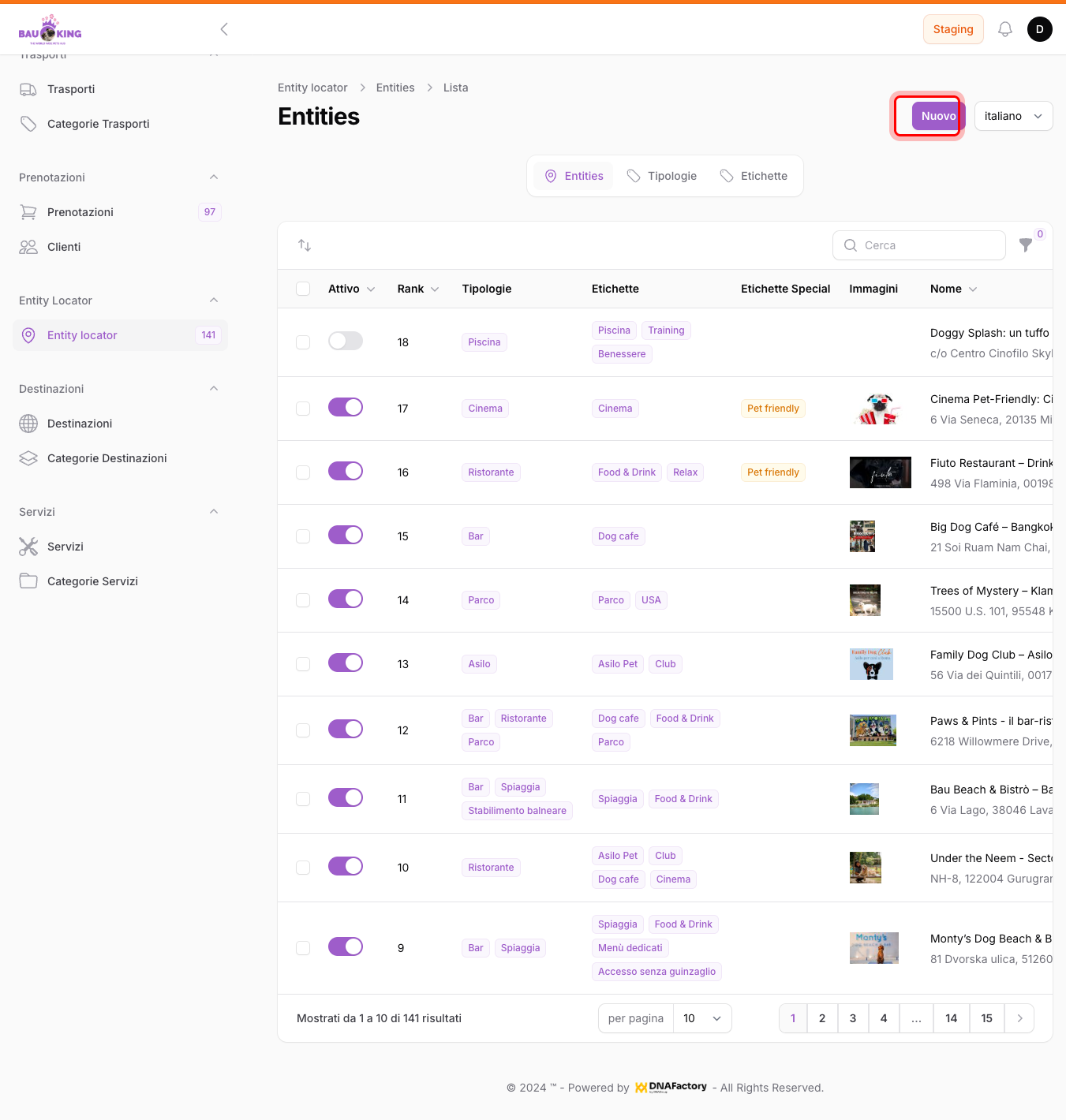 Clicca il pulsante "Nuovo" (viola) per iniziare la creazione di una nuova Entity
2. Compila la sezione dedicata alle informazioni generali
La prima tab è "Generali" e deve contenere le informazioni di base. Questa è la sezione più importante perché è l'unica ad avere campi da compilare obbligatoriamente e per fornire le informazioni di base agli utenti.
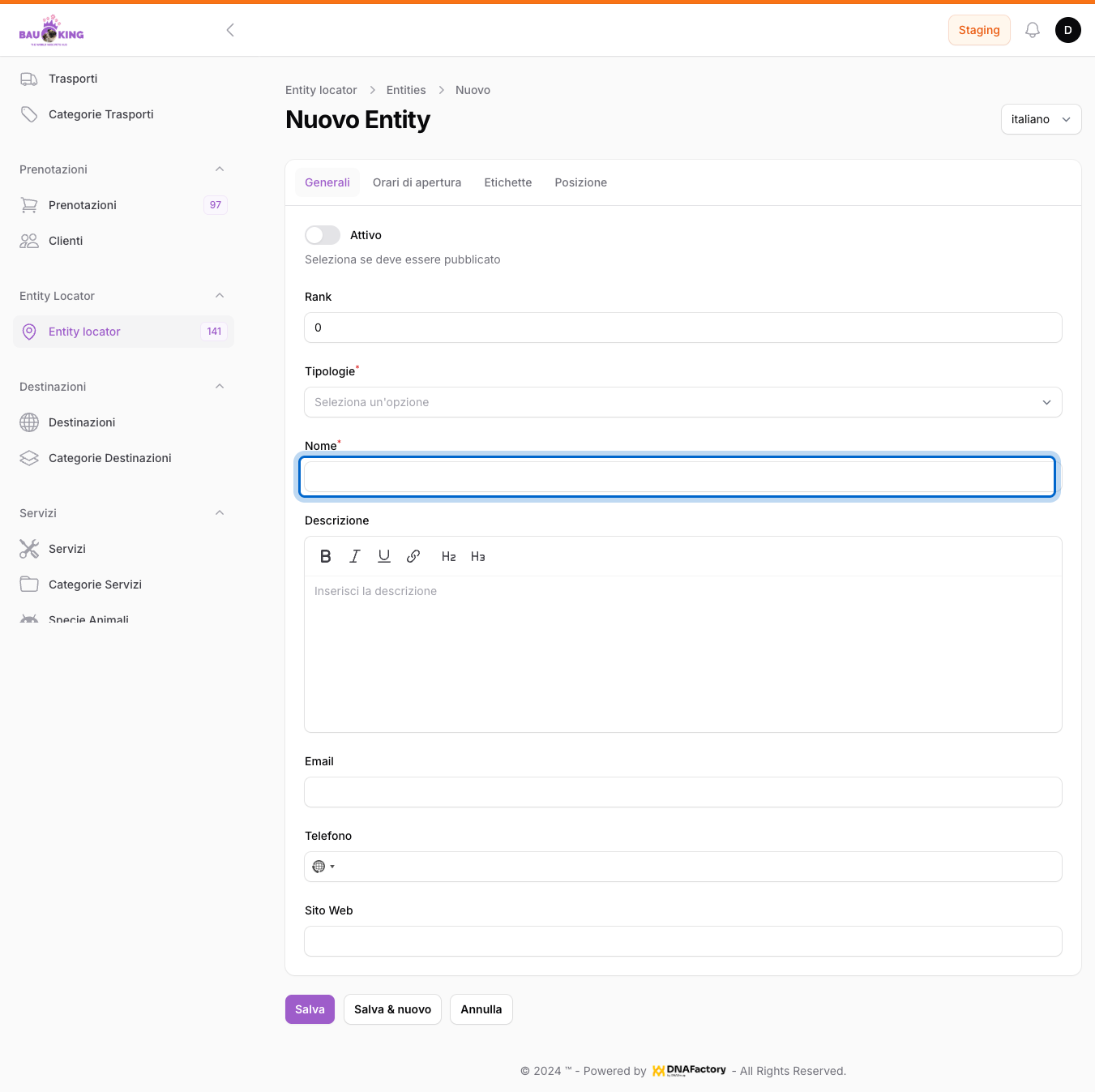 Form della sezione Generali con i campi fondamentali
Campi principali:
- Attivo: Toggle per attivare/disattivare la pubblicazione (OFF di default, per consentirti di inserire tutte le informazioni disponibili sulla struttura prima di renderla visibile agli utenti)
- Rank: Numero che determina l'ordine di visualizzazione della struttura all'interno della lista della tipologia a cui l'entity che le assocerai (default: 0, sarà quindi il primo risultato visibile per la categoria selezionata - esempio: Ristoranti -)
- Tipologie: Categoria del servizio (obbligatoria)
- Nome: Nome della struttura (obbligatorio)
- Descrizione: Una descrizione che racconti la struttura, e che consenta di elencare punti di forza e motivi per cui un utente potrebbe sceglierla
- Email: Indirizzo e-mail della struttura (facoltativa)
- Telefono: Recapito telefonico della struttura con selettore di prefisso in base al paese
- Sito Web: URL del sito ufficiale della struttura
3. Orari di apertura
Come anticipato nell'introduzione di questa sezione, affronteremo il popolamento delle informazioni di questa tab velocemente, lasciando il suo approfondimento nella pagina dedicata.
Clicca sulla tab "Orari di apertura" per aggiungere gli orari di funzionamento.
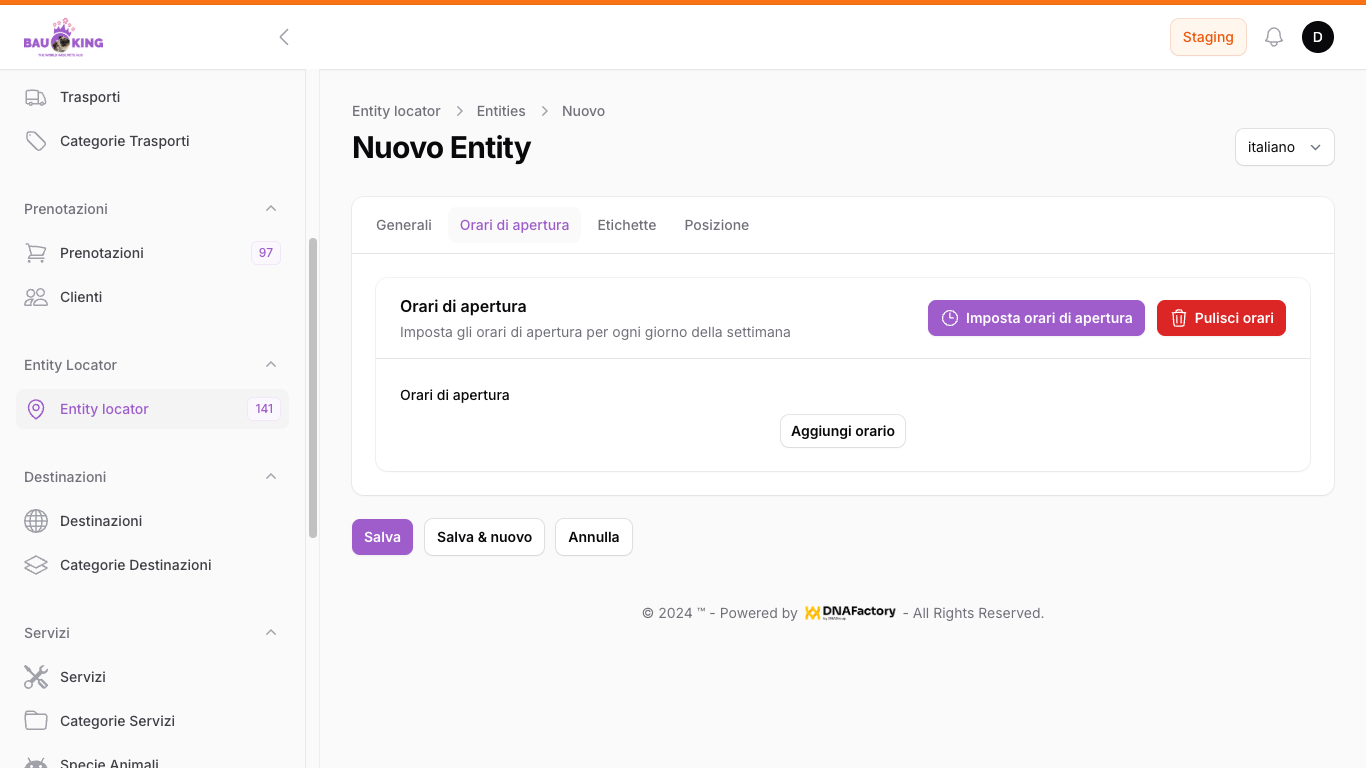 Tab per la gestione degli orari di apertura
Opzioni disponibili:
- Aggiungi orario: Crea una nuova fascia oraria per il giorno selezionato
- Imposta orari di apertura: Importa orari in blocco
- Pulisci orari: Cancella tutti gli orari
Puoi aggiungere più fasce orarie per lo stesso giorno (ad esempio, mattina e pomeriggio).
4. Come assegnare etichette alla struttura
Come per la sezione precedente, in questa sezione spiegheremo brevemente come e perché associare etichette ad un'entity. La spiegazione dettagliata è disponibile alla pagina dedicata all'associazione di etichette. Vai alla tab "Etichette" per aggiungere tag che descrivono il servizio (Pet friendly, Food & Drink, Dog cafe, ecc.).
Le etichette permettono agli utenti di filtrar facilmente le strutture in base alle loro esigenze.
5. Inserire dati relativi alla posizione
Come per le sezioni precedenti, la spiegazione dettagliata sul popolamento di questo tab è disponibile alla pagina dedicata alla gestione della posizione
Completa la tab "Posizione" con i dati geografici della struttura.
 Tab per l'inserimento della posizione geografica e coordinate GPS
Campi geografici:
- Indirizzo completo
- CAP / Codice Postale
- Città
- Provincia e Codice Provincia
- Regione e Codice Regione
- Paese e Codice Paese
- Latitudine e Longitudine (coordinate GPS per la mappa)
6. Salva l'Entity
Una volta completati tutti i campi, puoi salvare l'Entity usando uno dei tre pulsanti in basso:
- Salva: Salva e torna alla lista
- Salva & nuovo: Salva e apre un nuovo form vuoto
- Annulla: Ritorna senza salvare
Tabella Completa dei Campi e Validazione
| Campo | Sezione | Tipo | Obbligatorio |
|---|---|---|---|
| Attivo | Generali | Toggle | No |
| Rank | Generali | Numero | No |
| Tipologie | Generali | Dropdown | SÌ |
| Nome | Generali | Testo | SÌ |
| Descrizione | Generali | Rich Text | No |
| Generali | No | ||
| Telefono | Generali | Testo | No |
| Sito Web | Generali | URL | No |
| Giorno (Orari) | Orari di apertura | Dropdown | No |
| Dalle ore | Orari di apertura | Time | No |
| Alle ore | Orari di apertura | Time | No |
| Etichette | Etichette | Multi-select | No |
| Indirizzo | Posizione | Testo | No |
| CAP | Posizione | Testo | No |
| Città | Posizione | Testo | No |
| Provincia | Posizione | Testo | No |
| Codice Provincia | Posizione | Testo | No |
| Regione | Posizione | Testo | No |
| Codice Regione | Posizione | Testo | No |
| Paese | Posizione | Testo | No |
| Codice Paese | Posizione | Testo | No |
| Latitudine | Posizione | Numero | No |
| Longitudine | Posizione | Numero | No |
Suggerimenti Importanti
✅ Compila almeno:
- Tipologie (obbligatorio)
- Nome (obbligatorio)
- Posizione geografica (latitudine e longitudine per la mappa)
✅ Per un'Entity completa:
- Aggiungi sempre un'immagine di qualità
- Scrivi una descrizione dettagliata
- Fornisci contatti (telefono o email)
- Assegna etichette significative
- Inserisci orari accurati
⚠️ Prima di attivare:
- Verifica che tutti i dati siano corretti
- Controlla le coordinate GPS sulla mappa
- Assicurati che il nome sia chiaro e descrittivo
🔄 Puoi sempre:
- Modificare un'Entity dopo averla creata
- Attivare/disattivare in qualsiasi momento
- Aggiornare i dati senza perdere la cronologia
Mappatura Al Frontend “Servizi Pet”
Frontend: https://stage.bauking.dnalab.online/it/servizi-pet
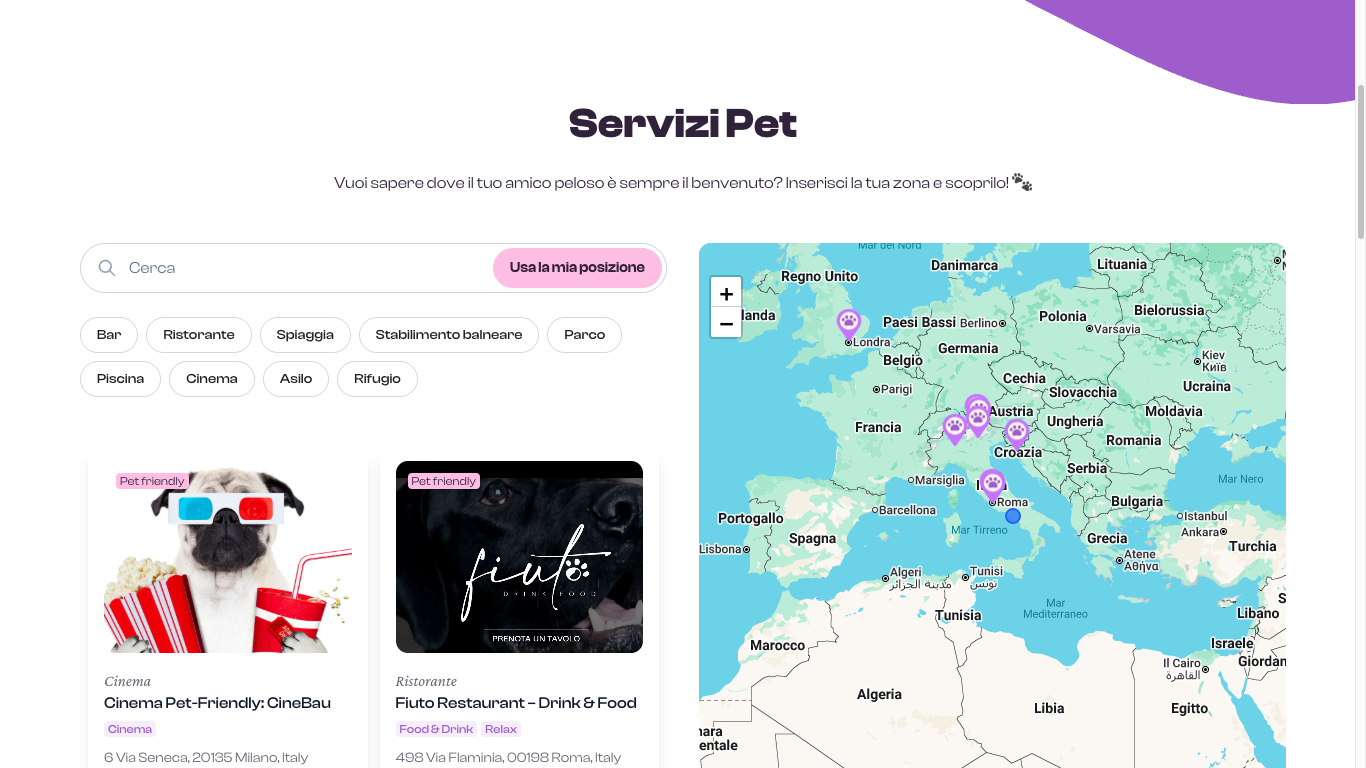 Vista elenco “Servizi Pet” con filtri e schede
| Campo Backoffice | Uso nel Frontend |
|---|---|
| Attivo | Visibilità della scheda |
| Rank | Ordine di visualizzazione in lista |
| Tipologie (Categoria) | Filtro principale e icona/categorizzazione |
| Nome | Titolo della scheda |
| Etichette | Tag visuali sulla scheda e filtri secondari |
| Descrizione | Contenuto nella pagina di dettaglio |
| Telefono / Email / Sito Web | Azioni nella scheda dettaglio |
| Posizione (Latitudine/Longitudine) | Mappa, ricerca per prossimità |
| Orari di apertura | Informazioni nella scheda dettaglio |
Note operative:
- Solo le Entity “Attive” sono visibili.
- “Tipologie” e “Etichette” alimentano i filtri dell’elenco.