Gestione categorie destinazioni
Introduzione
La sezione Categorie Destinazioni consente di creare e gestire le categorie che classificano le destinazioni sulla piattaforma Bauking. Le categorie destinazioni sono etichette tematiche che aiutano a organizzare e filtrare le destinazioni in base al tipo di viaggio o agli interessi degli utenti.
Cosa sono le categorie destinazioni?
Una categoria destinazione è una classificazione tematica che viene assegnata alle destinazioni per raggrupparle in base a caratteristiche comuni. A differenza delle destinazioni stesse (che sono localizzazioni geografiche), le categorie rappresentano il "tipo" o la "natura" di una destinazione.
Esempi di categorie
- Città d'arte: Per destinazioni ricche di patrimonio culturale e storico
- Mare: Per destinazioni costiere e balneari
- Montagna: Per destinazioni alpine e montane
- Campagna/Agriturismo: Per destinazioni rurali
- Shopping: Per destinazioni con attività commerciali rilevanti
- Affari/Business: Per destinazioni con focus economico
Come funzionano
Una destinazione può essere associata a una o più categorie. Ad esempio:
- "Milano" può essere sia "Città d'arte" che "Shopping"
- "Rimini" può essere sia "Mare" che "Spiagge"
- "Cortina d'Ampezzo" può essere sia "Montagna" che "Sci"
Accesso alla sezione categorie destinazioni
- Accedi al backoffice di Bauking
- Nel menu laterale sinistro, sezione Destinazioni
- Fai clic su Categorie Destinazioni
Vista elenco categorie
Nella vista elenco, vedrai una tabella con tutte le categorie registrate.
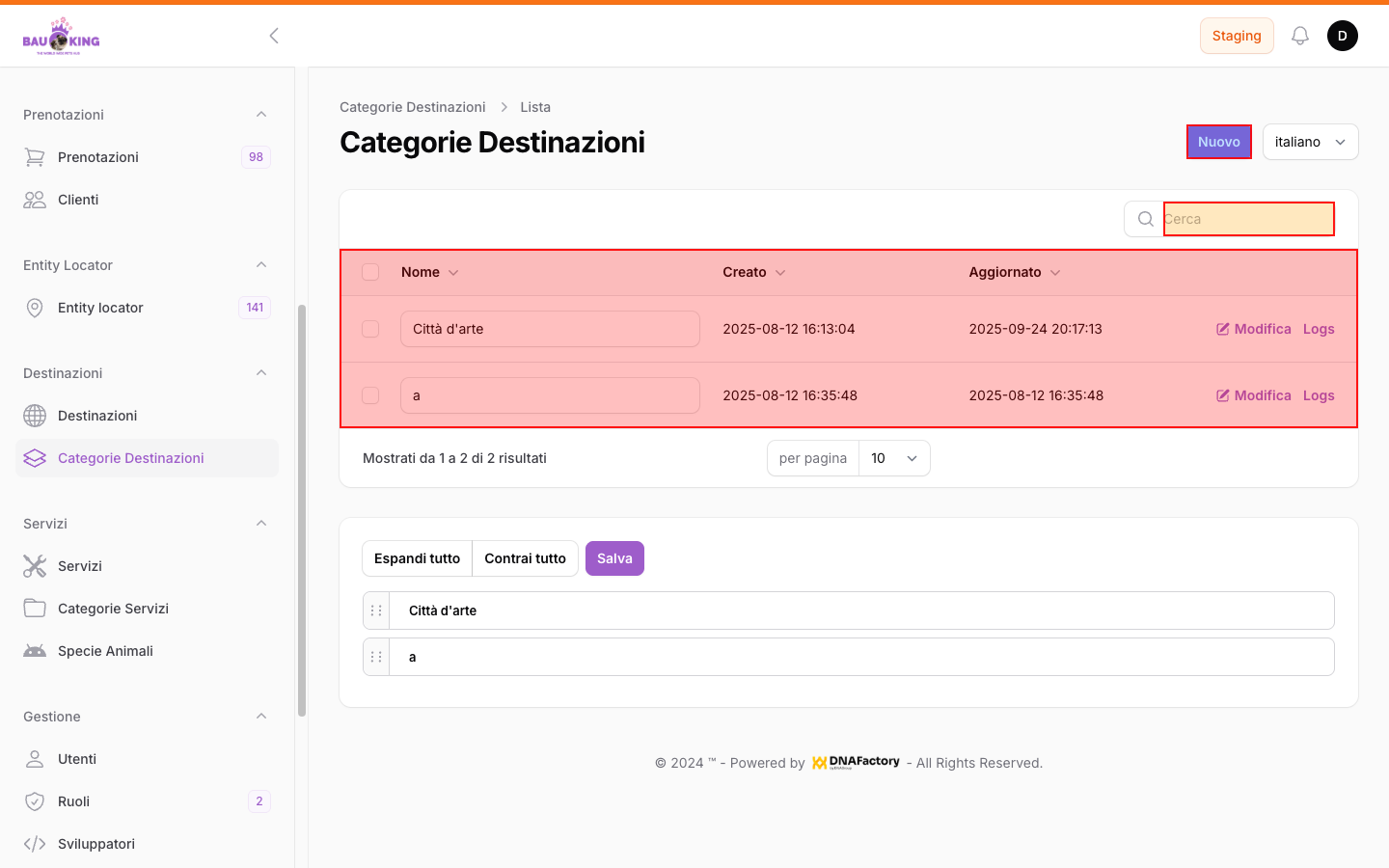
La tabella mostra le seguenti colonne:
| Colonna | Descrizione |
|---|---|
| Nome | Il nome della categoria (es. "Città d'arte", "Mare", "Montagna") |
| Creato | Data e ora di creazione della categoria |
| Aggiornato | Data e ora dell'ultimo aggiornamento |
Azioni disponibili sull'elenco
- Nuovo (pulsante in alto a destra): Crea una nuova categoria
- Modifica: Icona accanto a ogni categoria per modificarla
- Logs: Visualizza la storia delle modifiche apportate
Gestione ordinamento (trascinamento)
In fondo alla lista vedrai due sezioni:
- Espandi tutto: Espande tutti i livelli (per categorie con sottocategorie)
- Controllo tutto: Consente di gestire selezioni multiple
- Salva: Salva l'ordine dopo il trascinamento
Puoi anche trascinare le categorie per riordinarle secondo le tue preferenze. L'ordine delle categorie influenza l'ordine con cui appaiono nei dropdown quando assegni categorie alle destinazioni.
Creazione di una nuova categoria
Passo 1: accedere al modulo di creazione
- Dalla vista elenco categorie, fai clic sul pulsante Nuovo (in alto a destra)
- Si aprirà un modulo Salva categoria in una finestra modale
Passo 2: compilare il campo nome
Il modulo per la creazione di categorie è molto semplice e contiene un solo campo obbligatorio:
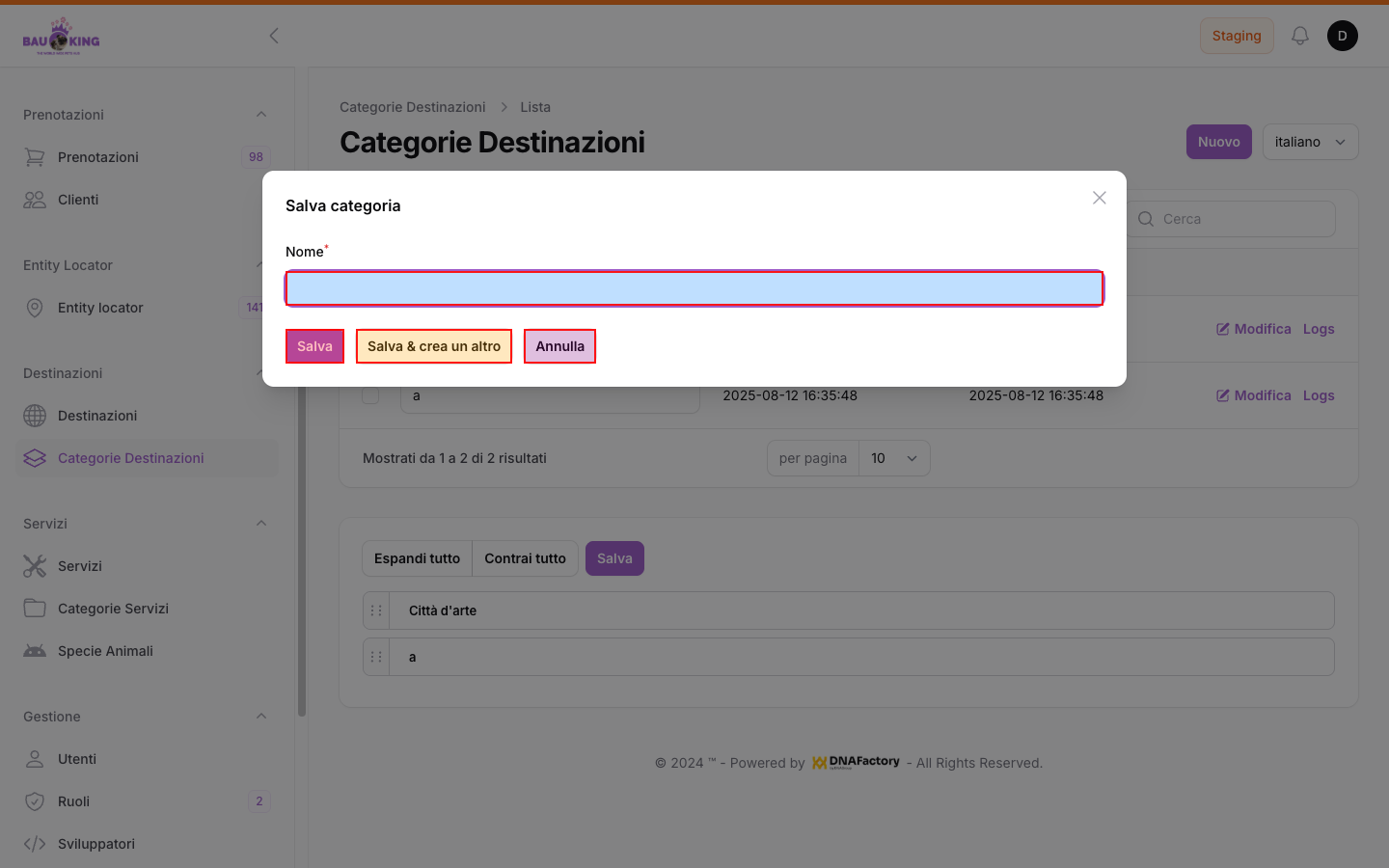
Nome (Obbligatorio)
- Campo: Campo di testo libero
- Cosa inserire: Il nome della categoria destinazione
- Formato: Testo (es. "Città d'arte", "Mare", "Montagna", "Campagna")
- Validazione: Massimo 255 caratteri, univoco (non puoi creare due categorie con lo stesso nome)
- Aiuto:
- Usa nomi chiari e facilmente comprensibili
- Usa nomi al singolare (es. "Montagna" anziché "Montagne")
- Scegli nomi che gli utenti cercheranno naturalmente
- Evita abbreviazioni e acronimi
Passo 3: salvare la categoria
Una volta compilato il campo Nome, hai tre opzioni:
Opzione 1: "Salva"
- Salva la categoria e chiude il modulo
- Ritorna alla lista delle categorie
- Usa questa opzione quando hai finito
Opzione 2: "Salva & crea un altro"
- Salva la categoria che hai appena creato
- Apre immediatamente un nuovo modulo vuoto per crearne un'altra
- Pratico se stai creando multiple categorie consecutive
- Il campo Nome viene svuotato e è pronto per il nuovo inserimento
Opzione 3: "Annulla"
- Annulla l'operazione senza salvare
- Ritorna alla lista delle categorie
- Tutti i dati non salvati verranno persi
Modifica di una categoria esistente
Come modificare
- Dall'elenco categorie, fai clic su Modifica (icona accanto al nome della categoria)
- Si aprirà il modulo Modifica categoria con il nome attuale
- Modifica il nome se necessario
- Fai clic su Salva per confermare
Cosa puoi modificare
Il nome della categoria è l'unico campo disponibile per la modifica.
Cosa non può essere modificato
- L'ID interno della categoria rimane invariato
- La data di creazione rimane invariata
- La data di aggiornamento viene automaticamente aggiornata
Impatto delle modifiche
Se modifichi il nome di una categoria:
- Tutte le destinazioni che hanno questa categoria assegnata vedranno il nuovo nome
- Il nuovo nome apparirà nei dropdown quando crei nuove destinazioni
- Il cambiamento è immediato e visibile su tutto il sistema
Eliminazione di una categoria
Come eliminare
- Dall'elenco categorie, fai clic su Modifica della categoria che desideri eliminare
- Cerca un pulsante Elimina (normalmente in rosso)
- Conferma l'eliminazione quando richiesto
Avviso importante
- L'eliminazione è permanente e non può essere annullata
- Prima di eliminare, verifica che nessuna destinazione usi questa categoria
- Se le destinazioni non la useranno più, il campo "Categorie" in quelle destinazioni verrà svuotato
Come verificare l'utilizzo
Prima di eliminare una categoria, verifica quante destinazioni la utilizzano:
- Vai alla sezione Destinazioni
- Cerca destinazioni che hanno questa categoria assegnata
- Modifica quelle destinazioni se necessario
- Quindi procedi all'eliminazione della categoria
Ordinamento delle categorie
Perché l'ordinamento è importante
L'ordine delle categorie influisce su come vengono visualizzate agli utenti e nei dropdown del backoffice. Le categorie più importanti dovrebbero essere posizionate in alto.
Come riordinare le categorie
Metodo 1: trascinamento (drag & drop)
- Dall'elenco categorie, individua i puntini di manipolazione a sinistra di ogni categoria (⋮⋮)
- Trascinare la categoria verso la nuova posizione
- Rilascia il mouse nella posizione desiderata
- La categoria si sposterà immediatamente
- Fai clic su Salva in fondo alla lista per confermare l'ordine
Metodo 2: modifica e nuovo inserimento
- Annota l'ordine desiderato delle categorie
- Elimina le categorie in ordine inverso
- Ricreale nell'ordine desiderato
- Le nuove categorie appariranno nel nuovo ordine
Conferma dell'ordinamento
Dopo aver trascinato le categorie per riordinarle:
- Le categorie rimangono temporaneamente nella nuova posizione
- Fai clic sul pulsante Salva in fondo alla lista per salvare permanentemente l'ordine
- Se non salvi, l'ordine tornerà a quello precedente al ricaricamento della pagina
Tabella completa dei campi
| Campo | Obbligatorio | Tipo | Validazione | Note |
|---|---|---|---|---|
| Nome | ✓ | Testo | Max 255 caratteri, univoco | Deve essere riconoscibile e descrittivo |
Best practice per la creazione di categorie
1. Nomina strategica
Buone pratiche:
- ✓ Usa nomi descrittivi e autoesplicativi
- ✓ Usa il singolare (es. "Città d'arte" anziché "Città d'arti")
- ✓ Scegli nomi che gli utenti cercheranno naturalmente
- ✓ Mantieni una nomenclatura coerente
Da evitare:
- ✗ Nomi troppo specifici o tecnici
- ✗ Abbreviazioni (es. "CdA" invece di "Città d'arte")
- ✗ Nomi lunghi e complicati
- ✗ Nomi che si ripetono
Esempi corretti:
- "Città d'arte" ✓
- "Mare" ✓
- "Montagna" ✓
- "Campagna" ✓
- "Business" ✓
- "Shopping" ✓
- "Enogastronomia" ✓
2. Struttura e organizzazione
Raccomandazioni:
- Non creare troppe categorie (5-15 categorie è un numero ragionevole)
- Raggruppa categorie simili per tipo di viaggio
- Evita sovrapposizioni eccessive tra categorie
- Mantieni le categorie mutualmente coerenti
Esempio di Struttura Equilibrata:
- Città d'arte
- Mare
- Montagna
- Campagna/Agriturismo
- Business/Affari
- Shopping
- Wellnes/Spa
- Enogastronomia
3. Utilizzo effettivo
Prima di creare:
- Pensa a quali destinazioni assegnerai questa categoria
- Verifica che sia rilevante per il tuo catalogo
- Considera se gli utenti la cercheranno
Evita:
- Categorie "fantasma" senza destinazioni assegnate
- Categorie troppo specifiche usate da una sola destinazione
- Categorie generiche che non aiutano la classificazione
4. Manutenzione continua
Periodicamente:
- Rivedi l'elenco delle categorie
- Elimina categorie non utilizzate
- Rinomina categorie se migliorano la chiarezza
- Aggiungi nuove categorie quando emergono esigenze
Relazione tra destinazioni e categorie
Come le categorie vengono utilizzate
Le categorie vengono assegnate alle destinazioni nel modulo di Creazione/Modifica Destinazioni nel campo "Categorie" (multi-select).
Flusso di utilizzo
- Creare le categorie prima nella sezione "Categorie Destinazioni"
- Creare o modificare le destinazioni nel modulo "Destinazioni"
- Assegnare una o più categorie a ogni destinazione dal dropdown multi-select
- Salvare la destinazione
- Le categorie appariranno nella tabella elenco destinazioni
Impatto sui filtri
Le categorie facilitano:
- Il filtro visuale delle destinazioni nel backoffice
- L'organizzazione logica delle destinazioni
- Potenziali filtri frontend (se implementati)
Casi d'uso comuni
Caso 1: creazione di categorie per agenzie di viaggi diverse
Scenario: Lavori con più agenzie specializzate in tipi di viaggio diversi.
Soluzione:
-
Crea categorie specifiche per ogni tipo di agenzia:
- "Lusso" (per agenzie di lusso)
- "Budget" (per agenzie economiche)
- "Famiglia" (per vacanze in famiglia)
- "Avventura" (per vacanze attive)
-
Assegna destinazioni a più categorie:
- "Milano" → "Città d'arte" + "Shopping" + "Business"
- "Rimini" → "Mare" + "Famiglia" + "Budget"
Caso 2: ristrutturazione di categorie esistenti
Scenario: Desideri riorganizzare le categorie per migliorare l'esperienza utente.
Soluzione:
- Verifica quali destinazioni usano ogni categoria
- Rinomina le categorie con nomi più chiari se necessario
- Elimina categorie non utilizzate
- Aggiungi nuove categorie per colmare vuoti
Caso 3: gestione di categorie sovrapposte
Scenario: Alcune destinazioni potrebbero rientrare in più categorie logicamente.
Soluzione: È perfettamente normale! Ad esempio:
- "Venezia" = "Città d'arte" + "Mare"
- "Cortina d'Ampezzo" = "Montagna" + "Sci" + "Lusso"
- "Firenze" = "Città d'arte" + "Enogastronomia" + "Shopping"
Il multi-select permette questa flessibilità.
Integrazione con il sistema
Dove appare la categoria
| Posizione | Utilizzo |
|---|---|
| Modulo Destinazioni | Campo multi-select per assegnare categorie |
| Lista Destinazioni | Colonna che mostra le categorie assegnate |
| Backoffice | Filtri e ricerca per categoria |
Sincronizzazione
- Le modifiche alle categorie sono immediate in tutto il sistema
- Non è richiesto alcun restart o sincronizzazione manuale
- I cambiamenti appaiono istantaneamente nei moduli destinazioni