Domande FAQ - Guida Utente Completa
Introduzione
Cosa sono le Domande FAQ?
Le Domande FAQ sono le singole coppie domanda-risposta che gli utenti vedono sul sito. Ogni domanda è composta da:
- Una domanda: La domanda che l'utente si pone (es. "Posso cancellare la prenotazione?")
- Una risposta: La risposta dettagliata (es. "Sì, ma dipende dalle condizioni di cancellazione...")
- Un form di contatto (opzionale): Se l'utente non trova la risposta, può contattare il supporto
- Attributi Zendesk: Integrazione con il sistema di ticket di supporto
Dove si gestiscono nel backend
Nel pannello admin: Admin > Contenuti > Domande FAQ
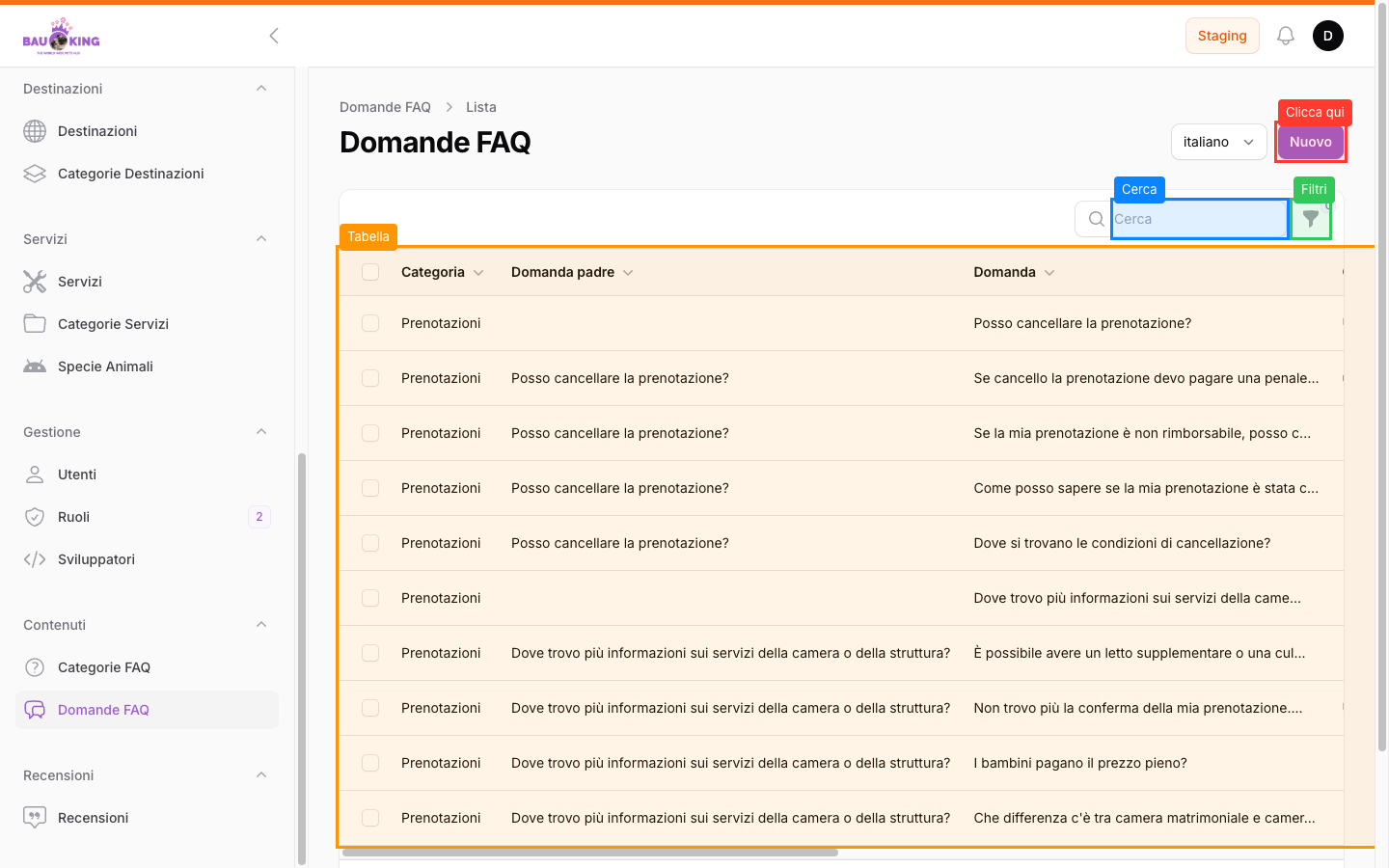
Dove le vedono gli utenti
Sul sito pubblico: https://stage.bauking.dnalab.online/it/faq
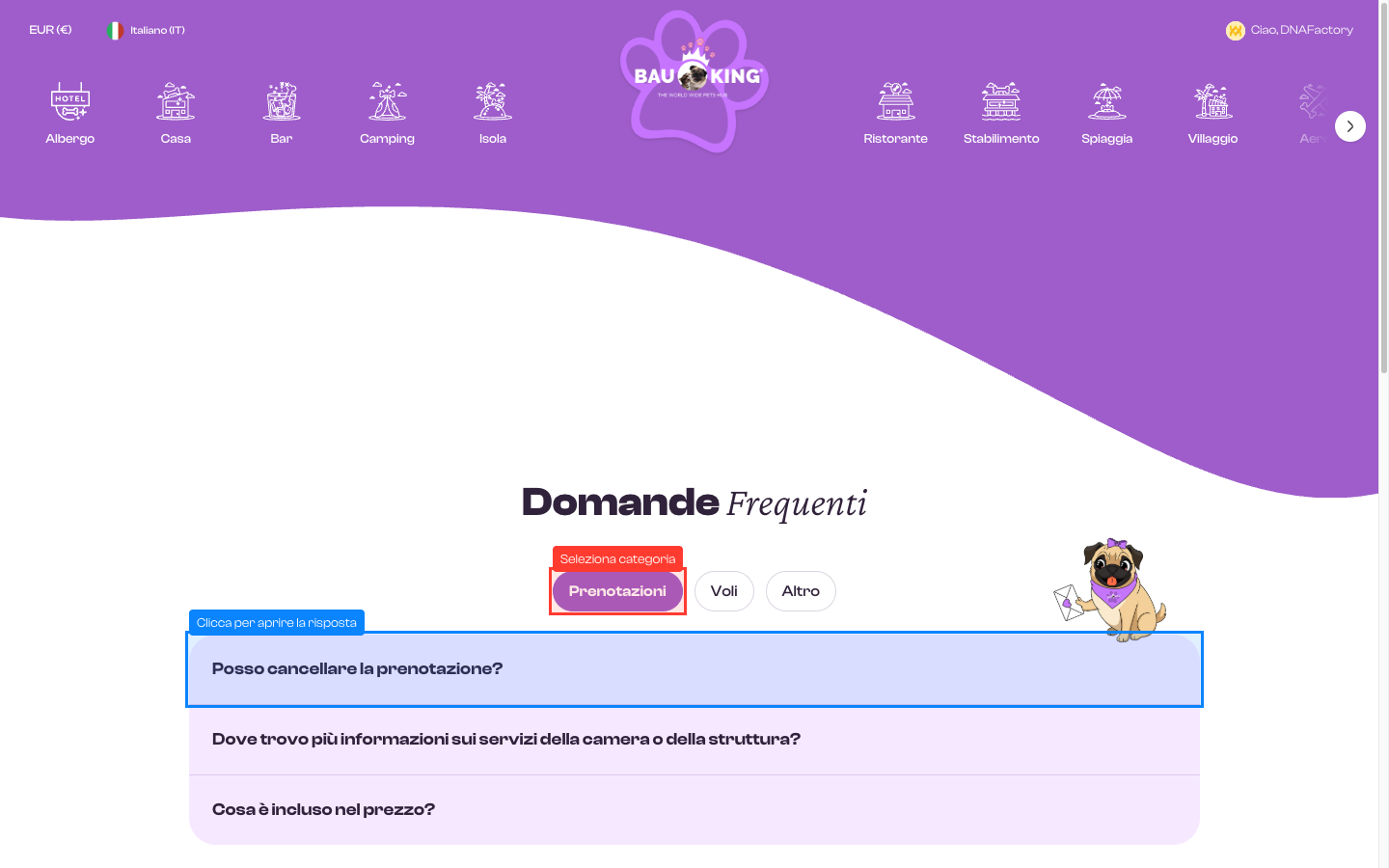
Gli utenti vedono le domande organizzate per categoria (tab) e possono cliccare su una domanda per leggere la risposta completa.
I 6 Campi di una Domanda FAQ
Quando crei o modifichi una domanda FAQ, devi compilare questi campi:
1. Domanda padre
| Aspetto | Dettaglio |
|---|---|
| Tipo | Selettore di altre domande (dropdown) |
| Obbligatorio | No (opzionale) |
| A cosa serve | Crea una gerarchia tra domande |
Spiegazione: Permette di collegare una domanda a un'altra, creando una relazione padre-figlio. Ad esempio:
- Domanda padre: "Posso cancellare la prenotazione?"
- Domande figlie: "Quali sono le penali?", "Entro quando posso cancellare?", "Come si richiede la cancellazione?"
Quando usarlo:
- Quando una domanda è strettamente correlata a un'altra
- Quando vuoi mostrare relazioni tra argomenti
- Per organizzare gerarchicamente le FAQ
Come usarlo:
- Seleziona dal dropdown un'altra domanda, oppure lascia vuoto se non serve
- Clicca la X per rimuovere una associazione
Esempio di gerarchia:
├─ Posso cancellare la prenotazione? │ ├─ Quali sono le penali di cancellazione? │ ├─ Entro quando posso cancellare gratuitamente? │ └─ Come si richiede la cancellazione? └─ Posso modificare le date della prenotazione? ├─ Quali sono i costi di modifica? └─ Con quanto anticipo devo comunicare?
text
2. Domanda
| Aspetto | Dettaglio |
|---|---|
| Tipo | Testo semplice |
| Obbligatorio | Sì ⚠️ (marcato con *) |
| Lunghezza | 10-100 caratteri |
Spiegazione: Il testo della domanda che l'utente vede sia in admin che sul sito.
Esempi di buone domande:
- "Posso cancellare la prenotazione?"
- "Cosa è incluso nel prezzo?"
- "Dove trovo informazioni sui servizi della camera?"
- "Come si accede alla struttura?"
- "Quali sono i metodi di pagamento?"
Cosa succede:
- Il testo viene automaticamente trasformato in URL-friendly (slug) per i link
- Es. "Posso cancellare la prenotazione?" →
/faq/posso-cancellare-la-prenotazione - Visibile sia in admin che sul frontend
Consiglio: Scrivi una domanda che una persona farebbe realmente. Evita frasi troppo lunghe o complicate.
3. Risposta
| Aspetto | Dettaglio |
|---|---|
| Tipo | Rich Text Editor (editor avanzato) |
| Obbligatorio | No |
| Caratteristiche | Supporta formattazione e stili |
Spiegazione: La risposta dettagliata e formattata alla domanda. Puoi usare diversi strumenti di formattazione.
Strumenti di formattazione disponibili:
| Strumento | Icona | Uso |
|---|---|---|
| Grassetto | B | Evidenzia parole importanti |
| Corsivo | I | Enfasi o titoli alternativi |
| Sottolineato | U | Sottolineature |
| Barrato | Testo cancellato/superato | |
| Link | 🔗 | Collega a pagine web |
| Intestazione (H2) | H2 | Titoli di sezione |
| Sottotitolo (H3) | H3 | Sottotitoli |
| Citazione | " " | Evidenzia citazioni |
| Blocco di codice | </> | Codice tecnico |
| Elenco puntato | • | Elenchi con punti |
| Elenco numerato | 1. | Elenchi ordinati |
| Allegati | 📎 | Carica file (PDF, DOC, ecc.) |
Esempio di risposta ben formattata:
Se la tua prenotazione prevede cancellazione gratuita, la risposta è no.
Se invece i termini prevedono cancellazione con penale, essa verrà trattenuta dalla struttura secondo le loro politiche.
Per verificare:
Accedi al tuo account
Vai alla sezione prenotazioni
Leggi le condizioni di cancellazione in fondo alla pagina
Se dubbioso, contattaci tramite il form sottostante
text
Consiglio:
- Usa grassetti per evidenziare parole chiave
- Usa elenchi numerati per istruzioni passo-passo
- Dividi la risposta in paragrafi per leggibilità
- Aggiungi link a pagine correlate se utile
4. Mostra form di contatto
| Aspetto | Dettaglio |
|---|---|
| Tipo | Toggle switch (On/Off) |
| Obbligatorio | No |
| Valore predefinito | ON (acceso) |
Spiegazione: Toggle che abilita/disabilita il form di contatto sotto la risposta.
Quando è ON (acceso):
- Appare il testo: "Non hai trovato la risposta che cercavi? Contattaci!"
- Il form contiene:
- Campo email (pre-compilato se utente loggato)
- Campo oggetto del messaggio
- Campo livello ticket (priorità)
- Campo messaggio libero
- L'utente può inviare il messaggio al supporto
Quando è OFF (spento):
- Il form di contatto non appare
- L'utente legge solo la risposta
Quando usarlo:
| Situazione | Impostazione |
|---|---|
| Risposta completa e autoesplicativa | OFF |
| Argomento che richiede assistenza personalizzata | ON |
| FAQ generali (es. orari, policy) | OFF |
| FAQ su prenotazioni, problemi, cancellazioni | ON |
Integrazione Zendesk: Quando un utente invia il messaggio tramite il form:
- Viene creato un ticket automaticamente in Zendesk
- Il team di supporto riceve una notifica
- Usa i campi "Oggetto" e "Livello Ticket" per categorizzare
5. Oggetto
| Aspetto | Dettaglio |
|---|---|
| Tipo | Testo semplice |
| Obbligatorio | Sì (con form attivo) |
| Lunghezza | 50-150 caratteri |
Spiegazione: L'oggetto del ticket che viene creato in Zendesk quando un cliente usa il form di contatto.
A cosa serve:
- Aiuta il team di supporto a capire il tipo di domanda
- Categorizza automaticamente i ticket
- Facilita la ricerca nel sistema Zendesk
Esempi di buoni oggetti:
- "utente interessato a conoscere modalità di cancellazione della prenotazione"
- "cliente ha dubbi sui servizi inclusi nella camera"
- "richiesta chiarimento su metodi di pagamento accettati"
- "domanda su come accedere alla struttura"
Consiglio: Descrivi brevemente il tipo di domanda che potrebbe arrivare da questa FAQ. Non mettere solo la domanda, ma spiega il contesto.
Cosa succede:
- Quando l'utente clicca "Invia" nel form di contatto
- Un ticket viene creato in Zendesk con questo oggetto
- Il team di supporto lo vede nella lista dei ticket in arrivo
6. Livello Ticket
| Aspetto | Dettaglio |
|---|---|
| Tipo | Dropdown (select) |
| Obbligatorio | Sì (con form attivo) |
| Opzioni | Normale, Bassa, Alta, Urgente* |
Le opzioni disponibili dipendono dalla configurazione Zendesk
Spiegazione: Imposta la priorità del ticket che viene creato in Zendesk quando l'utente contatta tramite il form.
Opzioni disponibili:
| Priorità | Quando usarla | Tempo risposta tipico |
|---|---|---|
| Bassa | Info generali, FAQ non critiche | 48h+ |
| Normale | Domande standard | 24h |
| Alta | Problemi di prenotazione, pagamenti | 4-12h |
| Urgente | Problemi critici, mancato check-in | Immediato |
Esempi di assegnazione:
| Domanda | Priorità | Motivo |
|---|---|---|
| "Quali sono i vostri orari?" | Bassa | Info generale |
| "Posso cancellare la prenotazione?" | Alta | Riguarda soldi e diritti |
| "Cosa è incluso nel prezzo?" | Normale | Info prenotazione |
| "Ho problemi ad accedere all'account" | Alta | Accesso bloccato |
| "Non riesco a completare il pagamento" | Urgente | Prenotazione a rischio |
Come funziona:
- Quando l'utente invia il form, il ticket viene creato in Zendesk
- La priorità che hai scelto viene applicata automaticamente
- Il team di supporto lo vede nella sua coda di lavoro, ordinato per priorità
Consiglio: Usa "Normale" come valore di default. Passa a "Alta" o "Urgente" solo per domande realmente critiche.
Come Creare una Domanda FAQ
Procedura passo-passo:
-
Accedi all'admin di Bauking
- Vai a
https://stage.bauking.dnalab.online/admin - Effettua il login
- Vai a
-
Vai alla sezione Domande FAQ
- Nel menu laterale sinistro, clicca su Contenuti
- Clicca su Domande FAQ
-
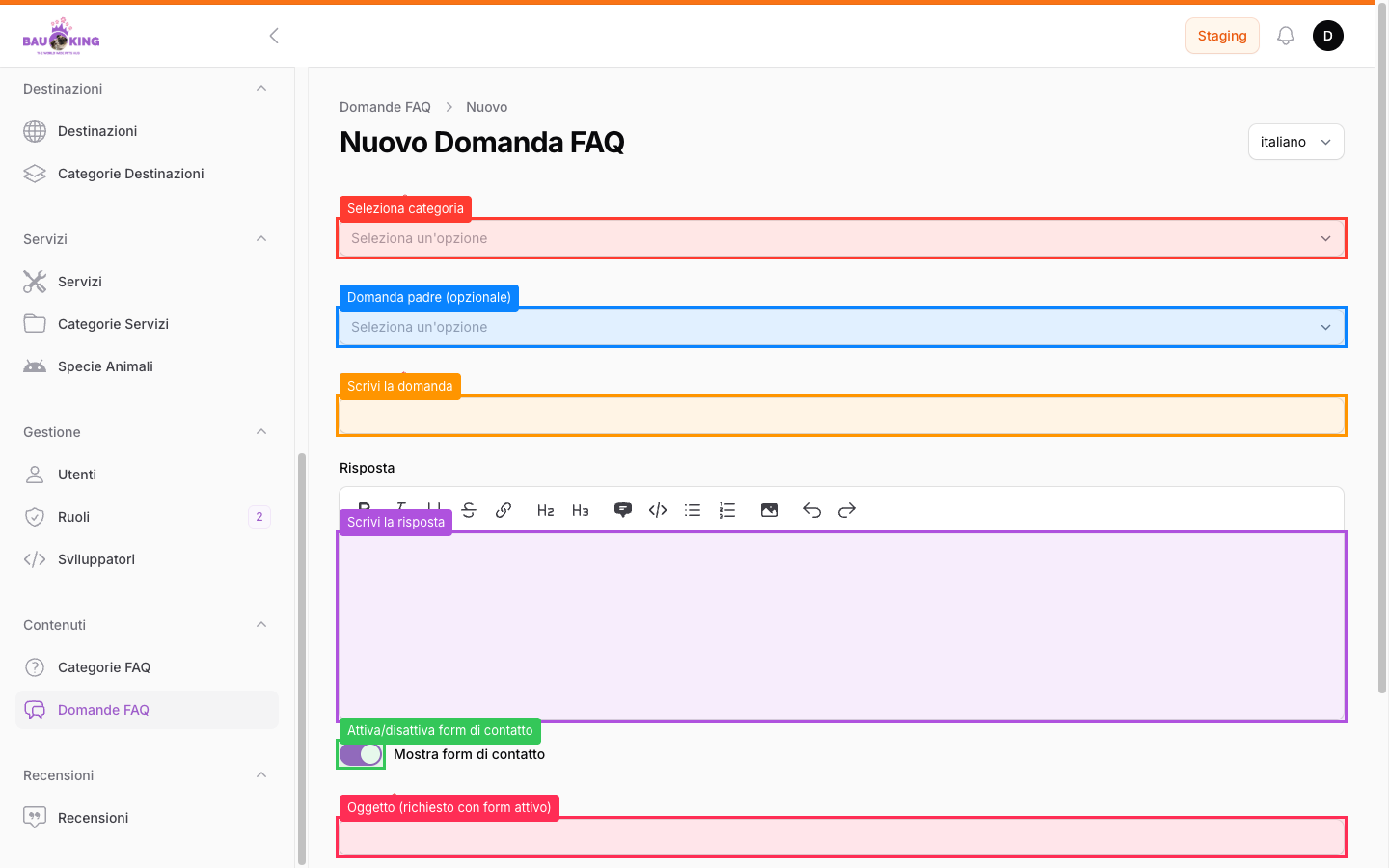
Clicca il pulsante "Nuovo"
- Pulsante viola in alto a destra
- Si apre il form di creazione
-
Compila il form:
- Domanda padre (opzionale): Seleziona se la domanda è correlata a un'altra
- Domanda (obbligatorio): Scrivi la domanda in italiano
- Risposta: Scrivi la risposta usando gli strumenti di formattazione
- Mostra form di contatto: Abilita se vuoi il form di contatto
- Oggetto (obbligatorio): Descrivi il tipo di domanda per Zendesk
- Livello Ticket (obbligatorio): Seleziona la priorità (Normale, Alta, ecc.)
-
Salva la domanda
- Clicca il pulsante "Salva" in basso
- La domanda viene creata e apparirà nella lista
-
Verifica sul frontend
- Vai a
https://stage.bauking.dnalab.online/it/faq - La nuova domanda apparirà nella categoria corretta
- Vai a
Come categorizzare una FAQ
- Apri il form di creazione o modifica della domanda.
- Nel campo Categoria, seleziona la categoria più adatta.
- Lascia vuoto Domanda padre quando usi Categoria.
- In alternativa, se vuoi creare una gerarchia, usa Domanda padre e lascia vuota Categoria.
Categoria e Domanda padre sono alternative tra loro: se la FAQ ha Categoria, non può avere Domanda padre.
Come creare una categoria FAQ
- Vai a Admin > Contenuti > Categorie FAQ.
- Clicca Nuovo.
- Compila i campi:
- Icona (opzionale)
- Titolo (obbligatorio)
- Clicca Salva.
- La categoria appare nell’elenco e diventa una tab visibile sul sito pubblico.

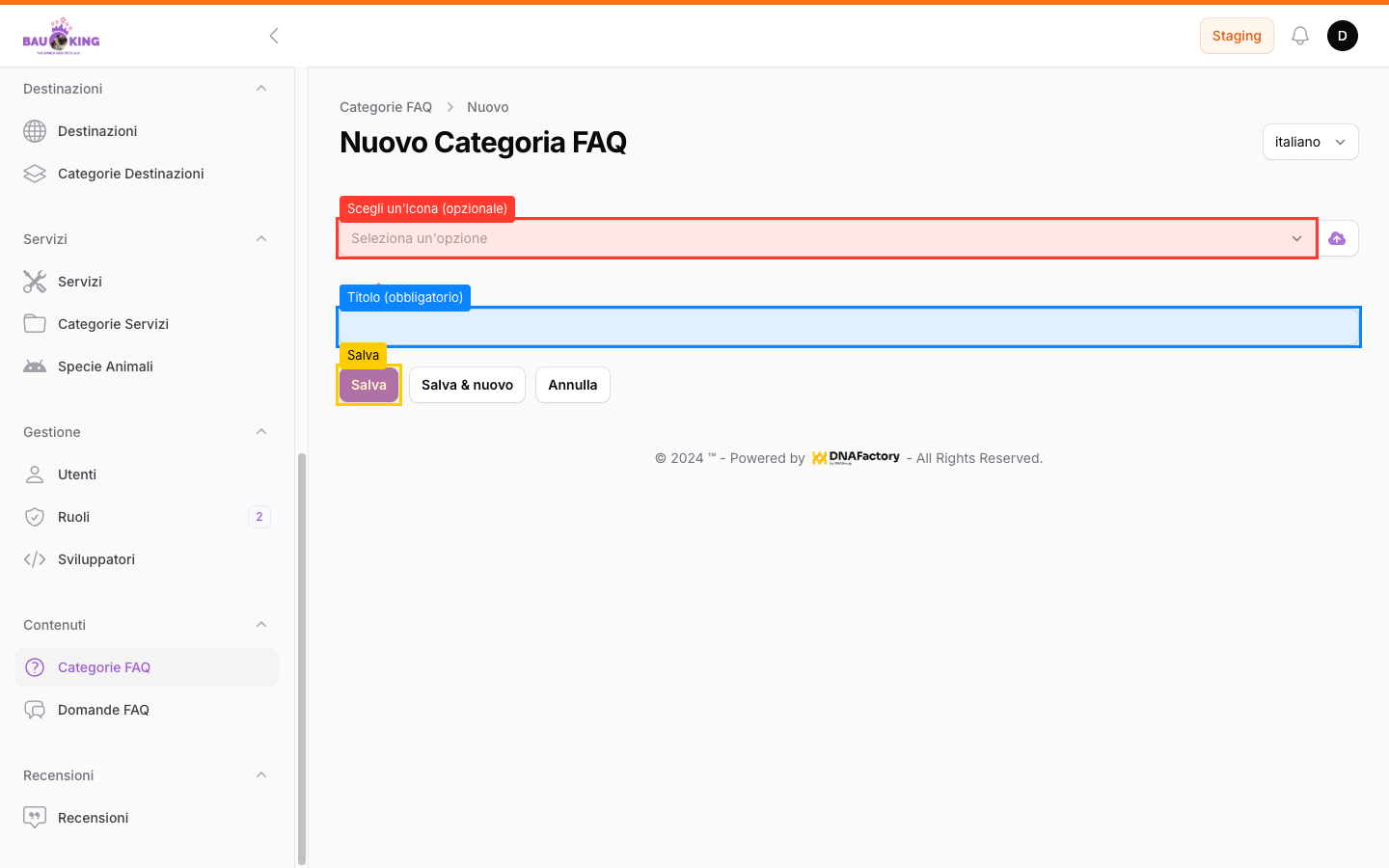
Usa titoli brevi e chiari. Le icone aiutano a riconoscere rapidamente la categoria.
Esempio completo:
Domanda padre: (vuoto) Domanda: Quali sono i metodi di pagamento? Risposta: Accettiamo:
Carta di credito (Visa, Mastercard, Amex)
Bonifico bancario
PayPal
Apple Pay Mostra form di contatto: ON Oggetto: cliente ha domande sui metodi di pagamento accettati Livello Ticket: Normale
text
Come Modificare una Domanda FAQ
Procedura passo-passo:
-
Vai a Admin > Contenuti > Domande FAQ
-
Trova la domanda da modificare
- Scorri la lista oppure usa il campo "Cerca"
- Clicca direttamente sulla domanda che vuoi modificare
-
Modifica i campi desiderati
- Cambia il testo della domanda
- Modifica la risposta
- Abilita/disabilita il form di contatto
- Cambia oggetto o priorità
-
Salva le modifiche
- Clicca il pulsante "Salva" in basso
- Le modifiche vengono applicate immediatamente
-
Verifica sul frontend
- Vai al sito pubblico per controllare che le modifiche siano visibili
- I cambiamenti appaiono subito (no cache delay)
Modifica rapida di più campi:
Se devi modificare solo alcuni campi (es. risposta e priorità):
- Apri la domanda
- Modifica solo i campi necessari
- Salva
- Non è necessario ricaricare gli altri campi
Come Eliminare una Domanda FAQ
Procedura passo-passo:
-
Vai a Admin > Contenuti > Domande FAQ
-
Trova la domanda da eliminare
- Scorri la lista oppure usa il campo "Cerca"
- Clicca sulla domanda
-
Clicca il pulsante "Elimina"
- Pulsante rosso in alto a destra (testa di pagina)
- Si apre una finestra di conferma
-
Conferma l'eliminazione
- Leggi il messaggio di conferma
- Clicca Conferma per procedere
L'eliminazione è definitiva: la domanda non sarà più visibile nel backoffice né sul sito pubblico.
Cosa succede dopo
- La domanda viene rimossa dalla lista in admin.
- I link diretti alla FAQ non saranno più raggiungibili (errore 404).
- Se la domanda aveva figlie collegate, verifica di aggiornare la loro "Domanda padre" quando necessario.
Suggerimenti pratici
- Se non sei certo di eliminare, valuta di aggiornare il contenuto o disattivare il form di contatto.
- Mantieni titoli chiari e coerenti per facilitare la ricerca e la gestione futura.