Come associare servizi ad una struttura in modo che siano visibili sul sito
Introduzione
Questa guida spiega come associare i servizi a un alloggio (struttura) nel backoffice e come vengono mostrati sul sito online.
Dove trovare gli alloggi
Percorso: Alloggi → elenco strutture → seleziona Modifica.
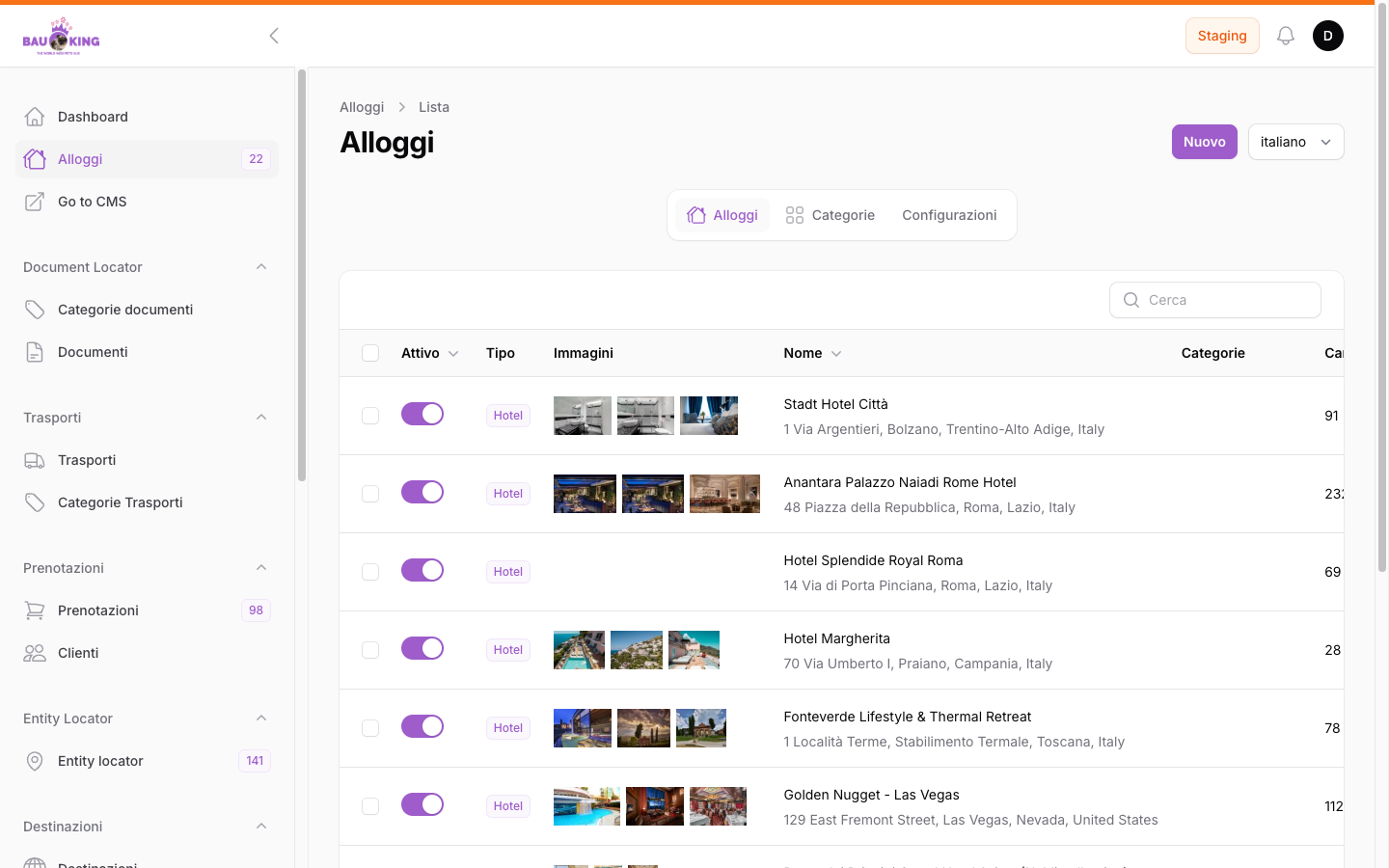
Accedere alla gestione servizi dell'alloggio
Passo 1: Apri l'alloggio in modifica
Vai alla struttura desiderata e clicca "Modifica".
Passo 2: Apri la tab "Servizi"
Nella pagina di modifica dell’alloggio, apri la tab Servizi.
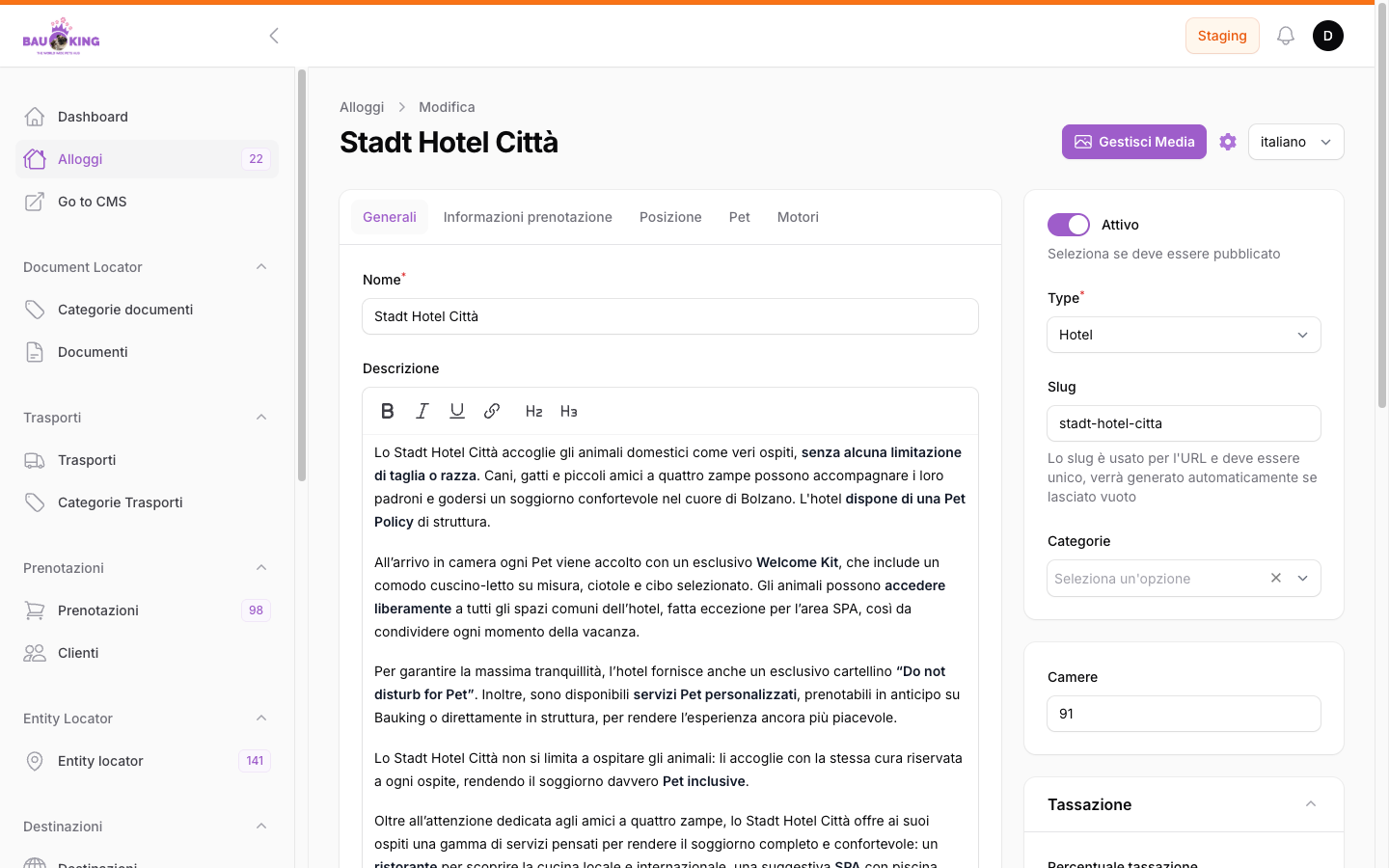
Struttura della sezione servizi
- Titolo:
Servizi - Pulsante
Collegain alto a destra - Campo
Cerca - Tabella con i servizi associati
Colonne della tabella
- Icona, Tipo, Immagine, Codice, Nome, Categoria, Filtro popolare, È filtrabile, Creato il, Aggiornato il, Azioni
Aggiungere servizi alla struttura
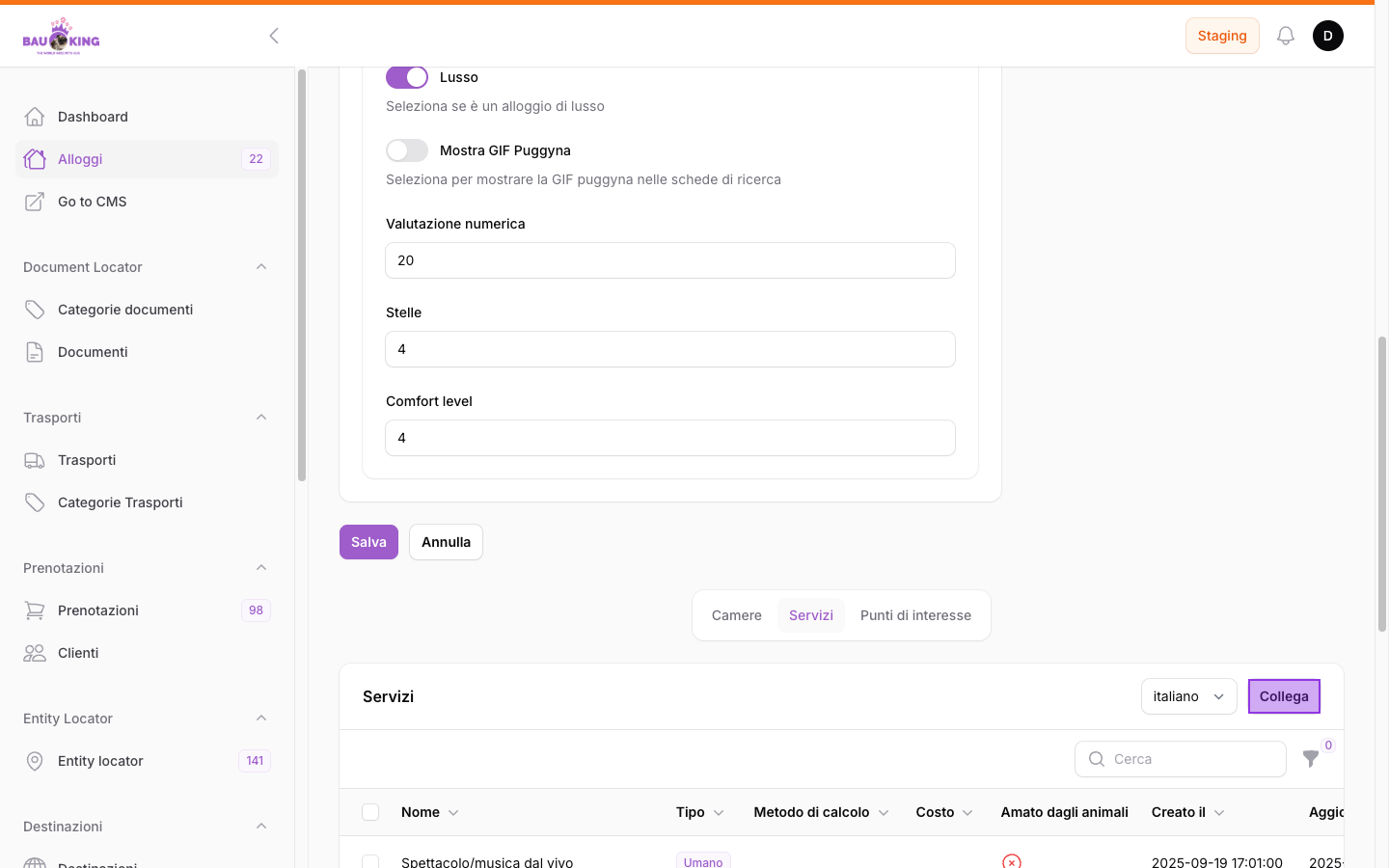
Passo 1: Clicca il pulsante "Collega"
Posizionato in alto a destra della sezione Servizi, il pulsante "Collega" consente di aggiungere nuovi servizi all’alloggio.
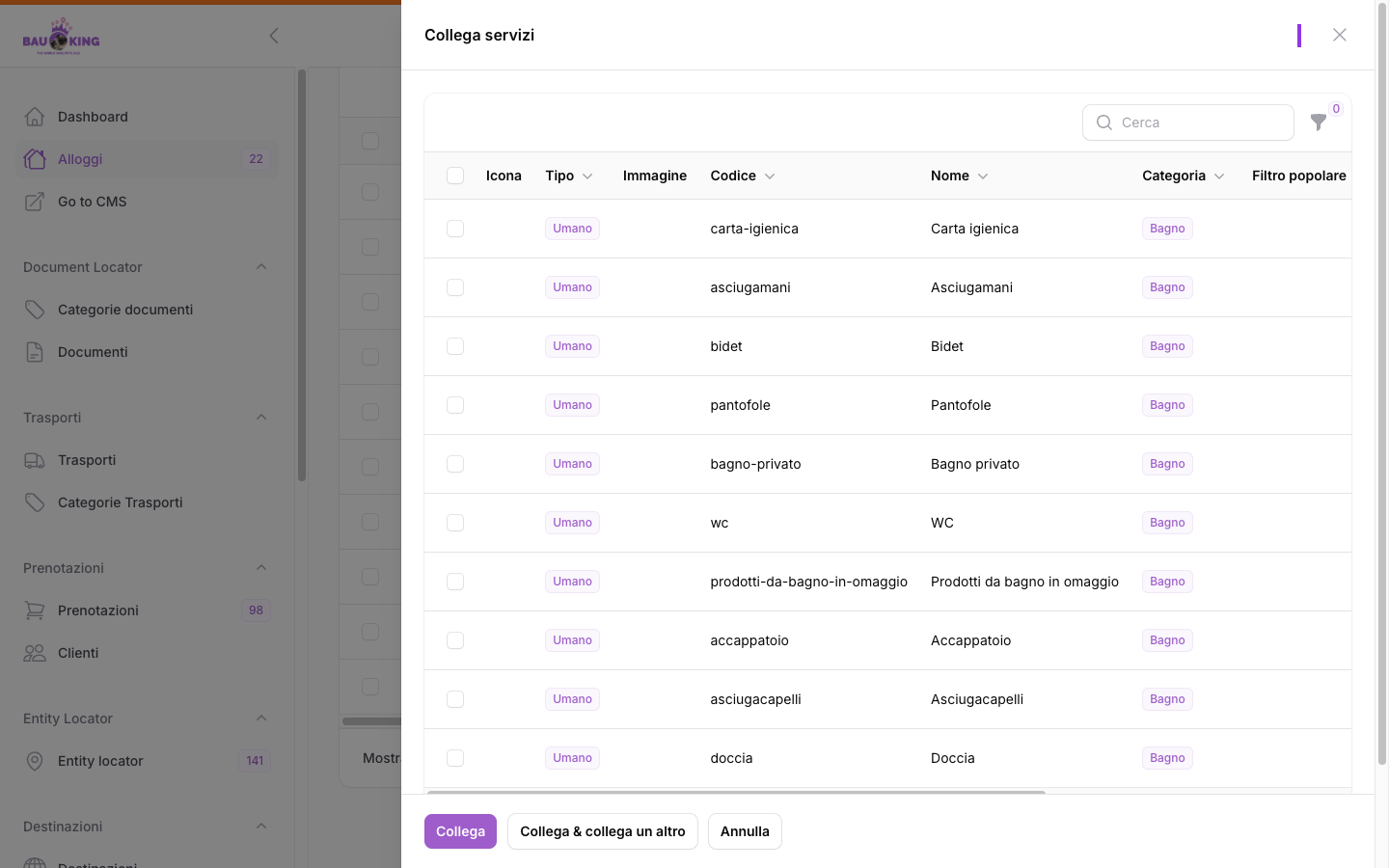
Passo 2: Seleziona i servizi
Si apre una modale con:
- Lista di tutti i servizi disponibili a sistema
- Checkbox per selezionare uno o più servizi
- Campo Cerca per filtrare rapidamente
- Pulsanti di azione in basso (Aggiungi, Annulla)
Passo 3: Conferma
Clicca "Aggiungi" o "Collega" per confermare l’associazione.
Passo 4: Verifica
I servizi selezionati compaiono immediatamente nella tabella dell’alloggio.
Modificare o rimuovere servizi
Modificare un servizio dell’alloggio
- Nella tabella dei servizi, clicca "Modifica" nella colonna Azioni
- Aggiorna Metodo di calcolo (Incluso, Su richiesta, Pagamento extra) e Costo se previsto
- Clicca "Salva"
Rimuovere un servizio dall’alloggio
- Clicca "Scollega" nella colonna Azioni
- Conferma l’azione quando richiesto
Visualizzazione in piattaforma
I servizi associati sono visibili nella scheda pubblica dell’alloggio.
URL esempio: https://stage.bauking.dnalab.online/it/accommodation/fonteverde-lifestyle-thermal-retreat
Elementi mostrati:
- Icona e nome del servizio
- Raggruppamento per categoria (es.
Servizi struttura - Pet) - Spunta (✓) per servizio disponibile
- Badge
Su richiestaquando previsto
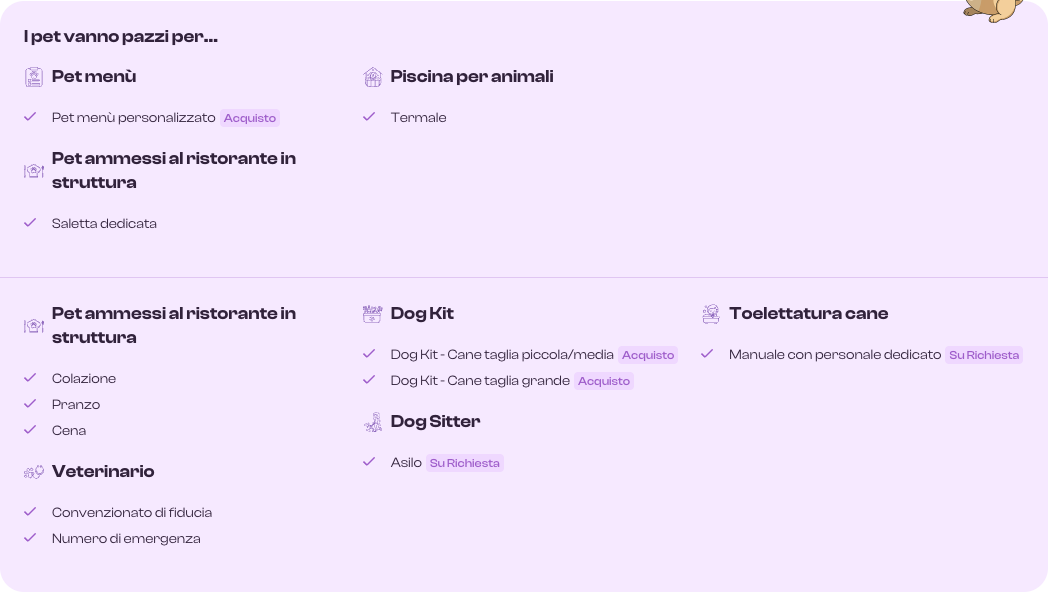
Esempio: sezione "Servizi struttura - Pet"
Nella pagina dell'alloggio Fonteverde Lifestyle & Thermal Retreat, i servizi Pet sono visualizzati in una sezione dedicata con sottocategorie:
"I pet vanno pazzi per..."
- Colonna sinistra: servizi come "Pet menù", "Pet ammessi al ristorante in struttura", "Veterinario"
- Colonna destra: "Piscina per animali", "Dog Kit", "Toelettatura cane", "Dog Sitter"
Ogni servizio mostra:
- Icona descrittiva
- Nome del servizio
- Spunta (✓) se disponibile
- Badge "Su richiesta" se richiede prenotazione aggiuntiva (in viola)
Visualizzazione per camere
All'interno di ogni tipo di camera visualizzato, ci sono anche servizi specifici della camera stessa.
Esempio: "Servizi Pet" della Camera Matrimoniale Classic
- In ceramica ✓
- In stanza ✓
- Ristorante ✓
- Ristorante/camera ✓
- Dog Kit - Cane taglia piccola/media ✓
- ...altri servizi pet
Questo consente agli ospiti di vedere rapidamente quali servizi sono disponibili per quella specifica camera.
Aggiornamento automatico
Quando:
- Aggiungi un servizio a un alloggio → appare immediatamente sul sito online
- Rimuovi un servizio da un alloggio → scompare immediatamente dal sito
- Modifichi il nome/icona di un servizio → si aggiorna in tutte le schede dove è usato
- Modifichi la categoria di un servizio → la sezione all'interno della piattaforma si riorganizza automaticamente
Filtri di ricerca ospiti
Nel sito, gli ospiti possono filtrare gli alloggi in base ai servizi disponibili:
- Se hai attivato "È filtrabile" per un servizio, apparirà nei filtri di ricerca
- Gli ospiti possono selezionare "Pet friendly", "Piscina", "Wi‑Fi" etc. per trovare alloggi con quei servizi
- I servizi marcati con "Filtro popolare" = true appariranno in primo piano nei filtri di ricerca