Gestione delle etichette
Introduzione
Le Etichette (tag) sono parole chiave che descrivono caratteristiche e servizi di un'Entity. Permettono agli utenti dell'app di filtrare le strutture per tipo di servizio (es. "Pet friendly", "Food & Drink", "Dog cafe", ecc.).
Bauking offre 2 modalità per gestire le etichette:
- Crea una nuova etichetta: Crea una nuova etichetta al volo mentre compili un'Entity (sconsigliata: ogni volta che crei un'etichetta specifica per il servizio che offre una struttura, tutte le strutture già presenti nell'entity locator dovranno essere modificate per aggiungerla, altrimenti la lista di strutture per quella etichetta non sarà popolata da tutte le strutture disponibili su Bauking che offrono quello specifico servizio.)
- Scegli un'etichetta dall'elenco: Crea etichette in anticipo dalla sezione centralizzata (azione consigliata: per avere il più ampio campione di etichette di cui avrai bisogno, per associarle al bisogno alle strutture che possiedono una specifica caratteristica o servizio)
Dove trovare le etichette
Nel form di creazione di un'entity
Clicca sulla tab "Etichette" durante la creazione o modifica di un'Entity. Questa opzione ti darà la possibilità unicamente di visualizzare tutte le entity disponibili per scegliere quali applicare all'entity che stai creando.
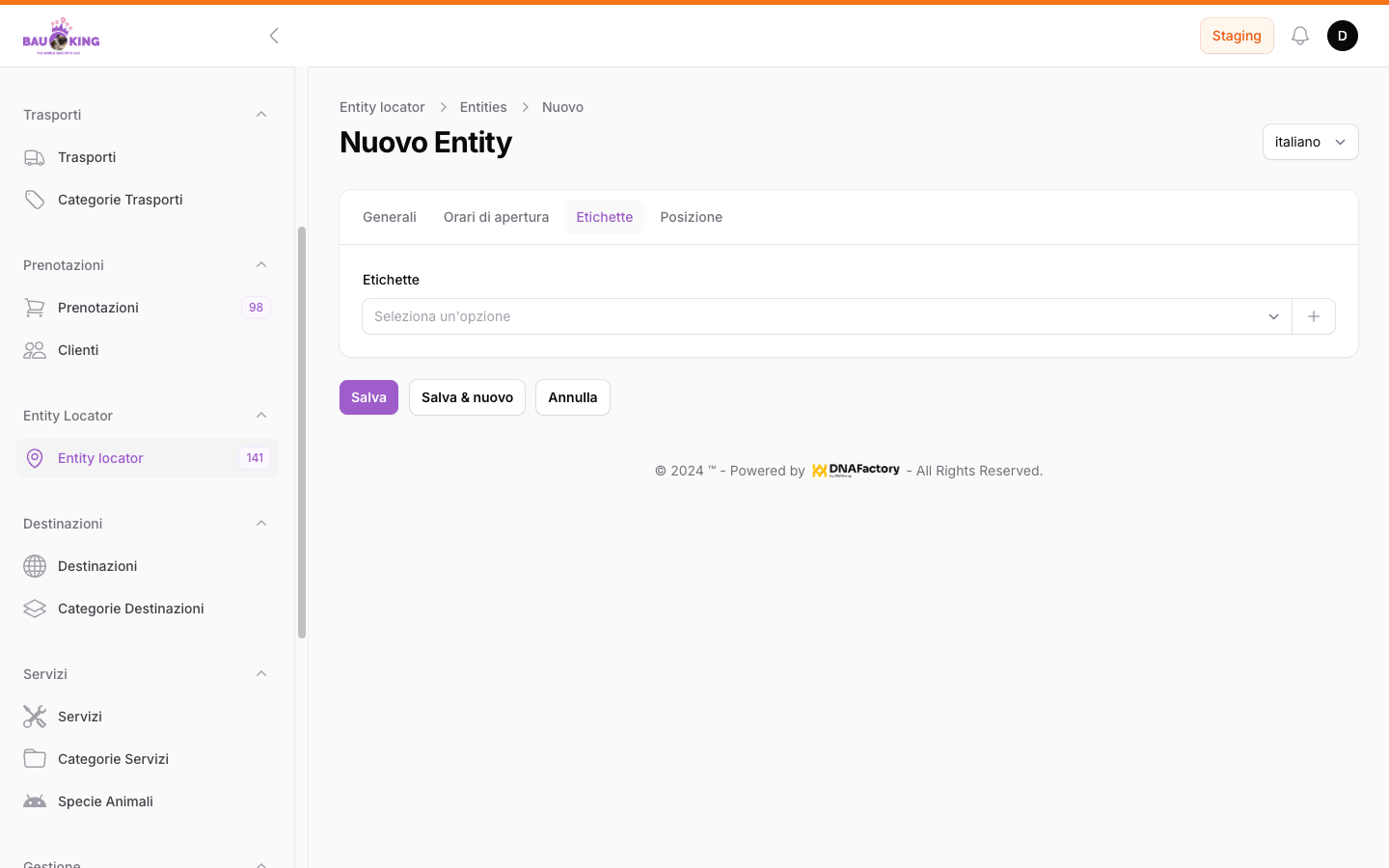 Tab "Etichette" con campo multi-select e pulsante "Crea"
All'interno della sezione principale
Al momento la gestione etichette avviene direttamente nel form dell'Entity locator; selezionando sull'opzione "Etichette", avrai accesso all'elenco completo di queste. Proprio in questa sezione, potrai crearla tramite il pulsante "Crea". L'unica opzione disponibile per differenziare le etichette è al momento "Speciale", utile per caratterizzare specifiche etichette a proprio piacimento. È possibile contrassegnare un'etichetta come speciale anche dalla sezione principale dedicata alle etichette
Metodo 1: Assegnare le etichette durante la creazione di un'entity
-
Durante la creazione di una nuova Entity, vai alla tab "Etichette".
-
Clicca sul campo "Seleziona un'opzione" per visualizzare l'elenco di etichette disponibili.
 Dropdown con la lista di etichette disponibili
- Clicca su una o più etichette per aggiungerle. Puoi selezionare multiple etichette contemporaneamente (multi-select).
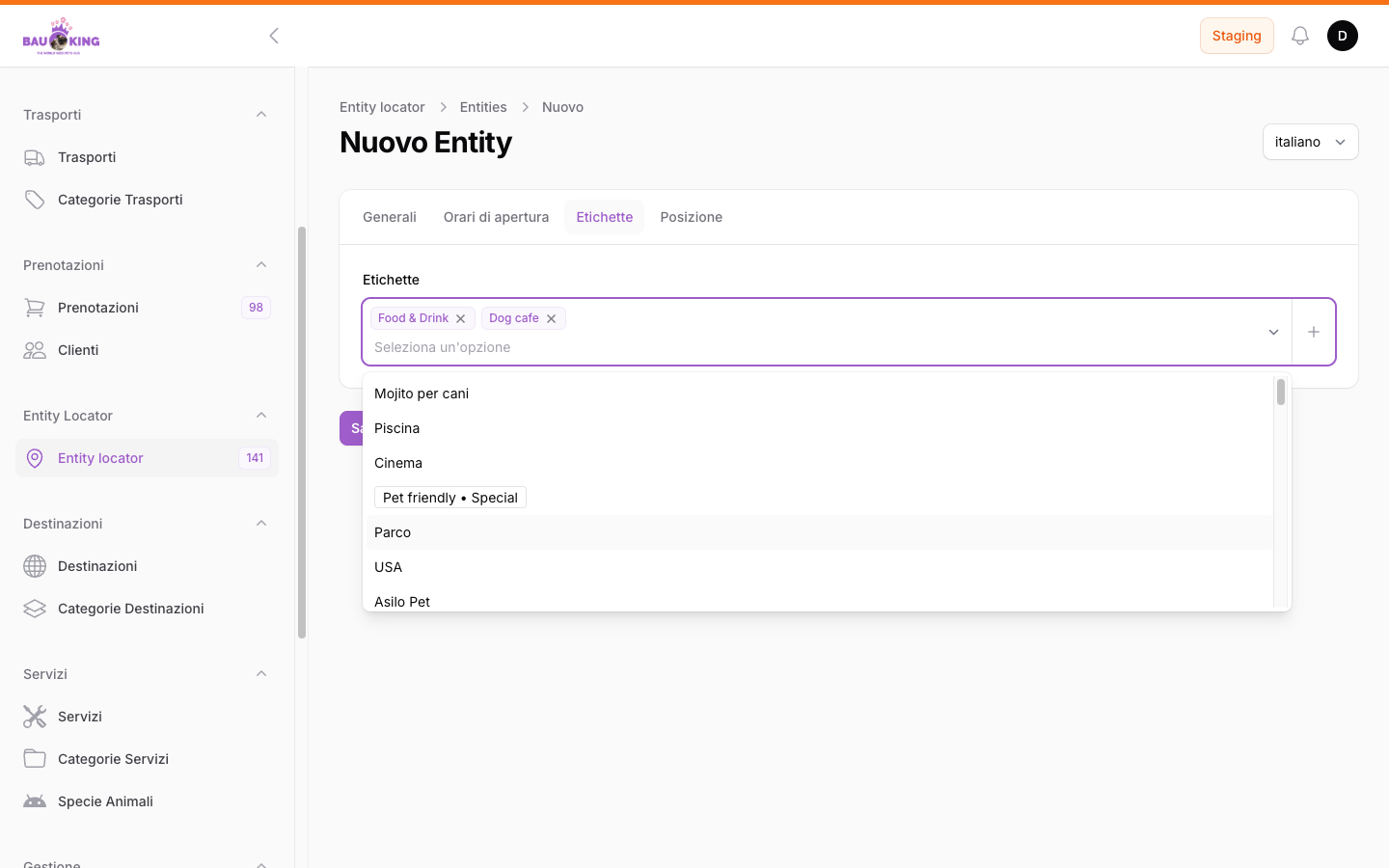 Due etichette selezionate: "Food & Drink" e "Dog cafe"
Le etichette appariranno come tag viola con una X per rimuoverle:
- Clicca la X su un tag per rimuoverlo
- Clicca di nuovo nel campo per aggiungere altri tag
- Clicca in un punto della pagina lontano dalla tab per comprimere la tendina con le altre etichette selezionabili (una volta concluso il processo di ricerca e collezione delle etichette di interesse)
Clicca "Salva" per confermare l'assegnazione delle etichette.
Metodo 2: Creare le etichette per aggiungerle ad una nuova entity
Se durante la compilazione di un'Entity non trovi l'etichetta che cerchi, puoi crearla al volo:
Step 1: Clicca il Pulsante "+"
Nel tab Etichette, accanto al campo di selezione, vedrai un pulsante "+" (Crea).
Pulsante "Crea" accanto al campo multi‑select
Step 2: Compila il form di creazione della nuova etichetta
Si apre un modal con un campo "Nome"* (obbligatorio).
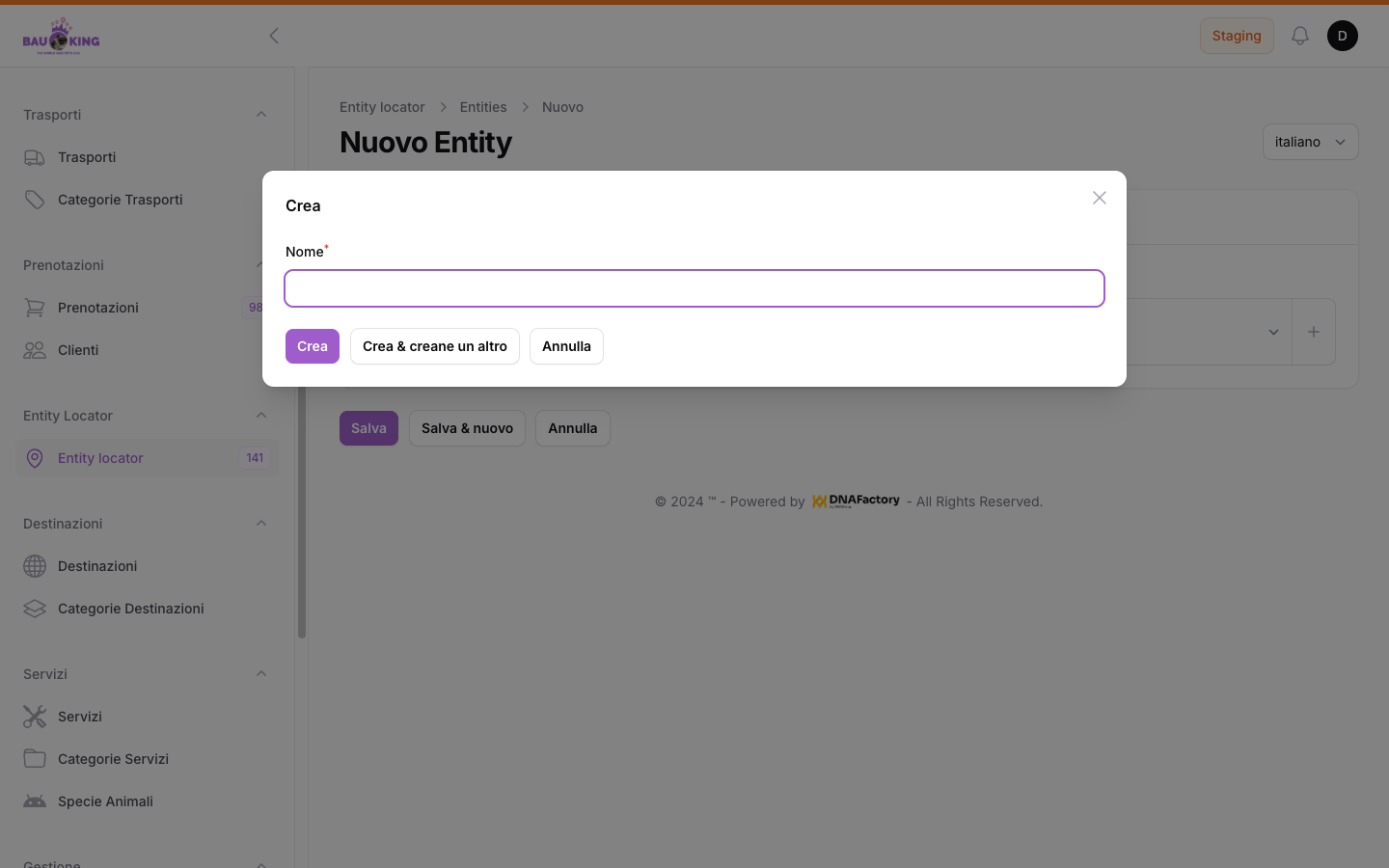 Modal di creazione etichetta inline
Step 3: Digita il nome della nuova etichetta
Inserisci il nome della nuova etichetta (es. "Training", "Bagno", "Giochi").
Step 4: Completa l'operazione
Hai tre opzioni:
| Bottone | Effetto |
|---|---|
| Crea | Crea l'etichetta e la assegna automaticamente all'Entity corrente |
| Crea & creane un altro | Crea l'etichetta e apre un nuovo form per crearne un'altra |
| Annulla | Annulla la creazione |
Step 5: Continua
Dopo la creazione, l'etichetta appare nel campo multi-select generale, utilizzabile per future Entity.
Etichette speciali
Come anticipato, è possibile contrassegnare ogni etichetta come "Speciale"; tramite toggle "On/Off" è possibile contrassegnare o rimuovere una o più etichette. È preferibile contrassegnare un numero limitato e contenuto di etichette come speciali, per preservare l'unicità di questa feature nell'esperienza utente
Gestione etichette da lista centralizzata
Come modificare un'etichetta
- Vai a Entity locator → Etichette
- Nella tabella, clicca il link "Modifica" dell'etichetta
- Cambia il nome o lo stato "Speciale"
- Salva le modifiche
Visualizza la cronologia
Ogni etichetta ha un link "Logs" che mostra:
- Tutte le modifiche storiche
- Data e ora delle modifiche
- Chi ha apportato i cambiamenti
Attivare/Disattivare un'etichetta
Nella tabella, troverai una colonna "Speciale" con un toggle per ogni etichetta.
Best practice per inserire etichette nelle entity
Per una Struttura Ristorazione
Ristorante con servizio pet-friendly:
- Food & Drink (categoria principale)
- Pet friendly (caratteristica importante)
- Dog cafe (tipo di servizio)
- Relax (atmosfera)
Per una Spiaggia Pet-Friendly
Spiaggia:
- Spiaggia (categoria principale)
- Pet friendly (caratteristica importante)
- Libero accesso (servizio)
- USA (geografica se applicabile)
Per una Piscina
Piscina:
- Piscina (categoria principale)
- Pet friendly (caratteristica)
- Doccia (servizio aggiuntivo)
- Training (se offre corsi)
text
Processo in piccoli step dalla creazione alla visualizzazione delle etichette
- Crea etichetta inline dal tab "Etichette" nell'Entity
- Assegna una o più etichette all'Entity
- Salva l'Entity
- In piattaforma: l'Entity mostra i tag, diventa filtrabile e ricercabile per etichette
Suggerimenti Importanti
✅ Usa nomi brevi e chiari: Es. "Pet friendly", non "Pet friendly da gennaio a dicembre"
✅ Crea in anticipo: Organizza le etichette nella sezione centralizzata prima di compilare le Entity
✅ Riutilizza: Usa etichette esistenti piuttosto che crearne di nuove simili
✅ Sii consistente: Es. non usare sia "Doccia" che "Bagno" per lo stesso concetto
⚠️ Non duplicare: Controlla se l'etichetta esiste già prima di crearne una nuova
⚠️ Assegna almeno 2-3 etichette: Aiuta gli utenti a trovare le strutture
💡 Etichette speciali per promozioni: Usa il flag "Speciale" per evidenziare caratteristiche importanti