Gestione dei Form
La sezione Forms permette di creare e gestire i form del sito, configurare i campi, impostare le email automatiche e visualizzare le submission (invii) ricevute.
Accesso
Per accedere alla gestione dei form:
- Dal menu laterale, clicca su Tools → Forms
- Seleziona un form dalla lista per visualizzarlo o modificarlo
Creazione di un Nuovo Form
Passo 1: Aprire la Pagina di Creazione
- Dalla lista dei form, clicca sul pulsante "Create Form" in alto a destra
- Si aprirà la pagina di creazione form
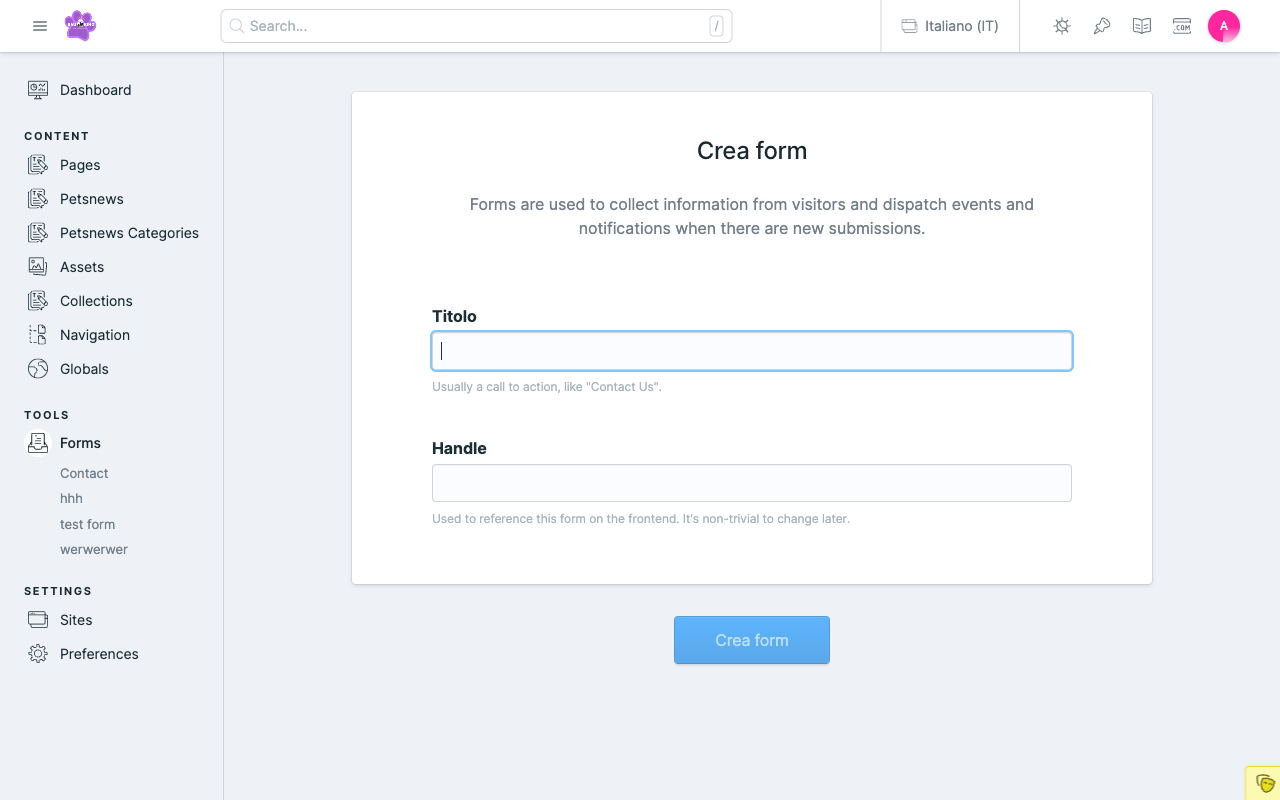
Passo 2: Compilare le Informazioni Base
La pagina di creazione richiede due informazioni principali:
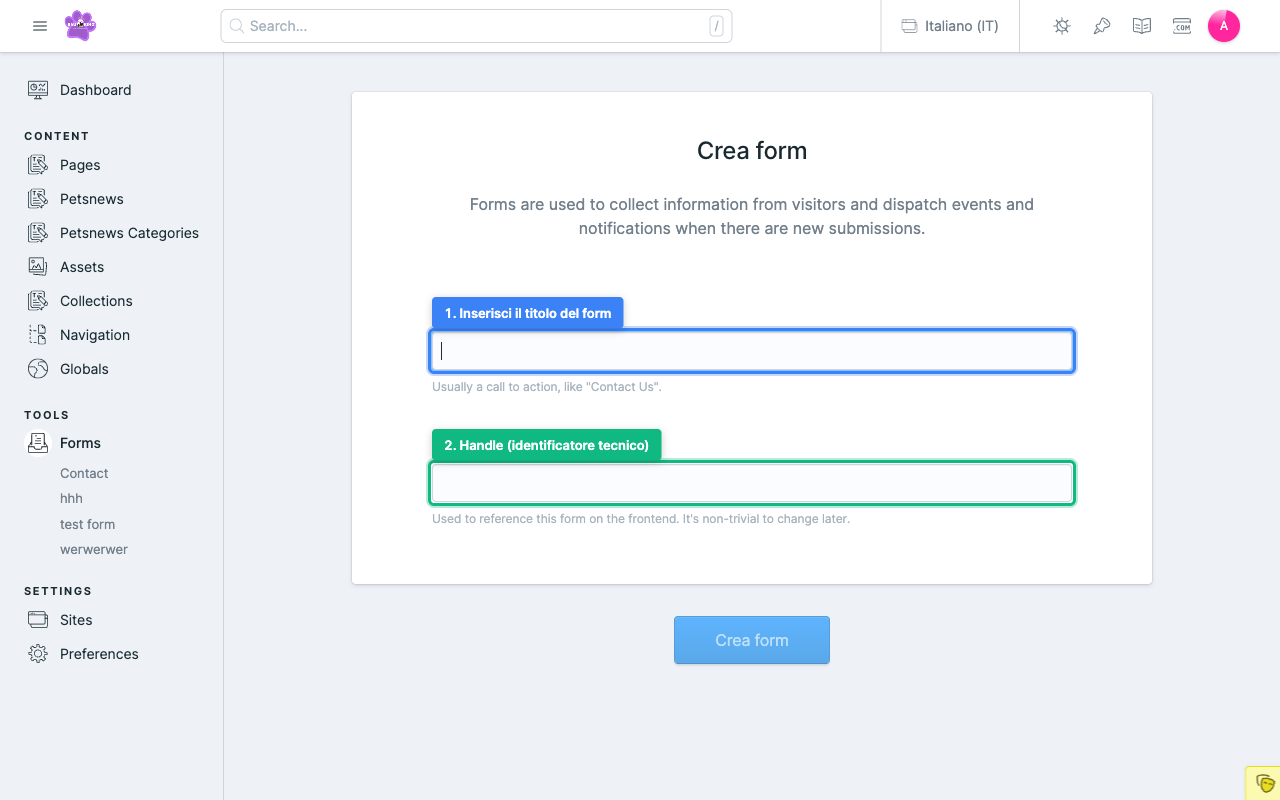
Annotazione 1 (Blu): Campo "Titolo" - Inserisci il titolo del form (es. "Form di Contatto", "Richiesta Informazioni"). Questo è il nome che vedrai nella lista dei form.
Annotazione 2 (Verde): Campo "Handle" - L'handle viene generato automaticamente dal titolo. È l'identificatore tecnico del form e non è consigliabile modificarlo dopo la creazione.
- Dopo aver inserito il titolo, clicca sul pulsante "Crea form" in basso
Configurazione del Form
Dopo aver creato il form, verrai reindirizzato alla pagina di configurazione. Qui puoi:
- Modificare il titolo del form
- Configurare i campi (Blueprint)
- Impostare le email automatiche
- Configurare le opzioni di salvataggio delle submission
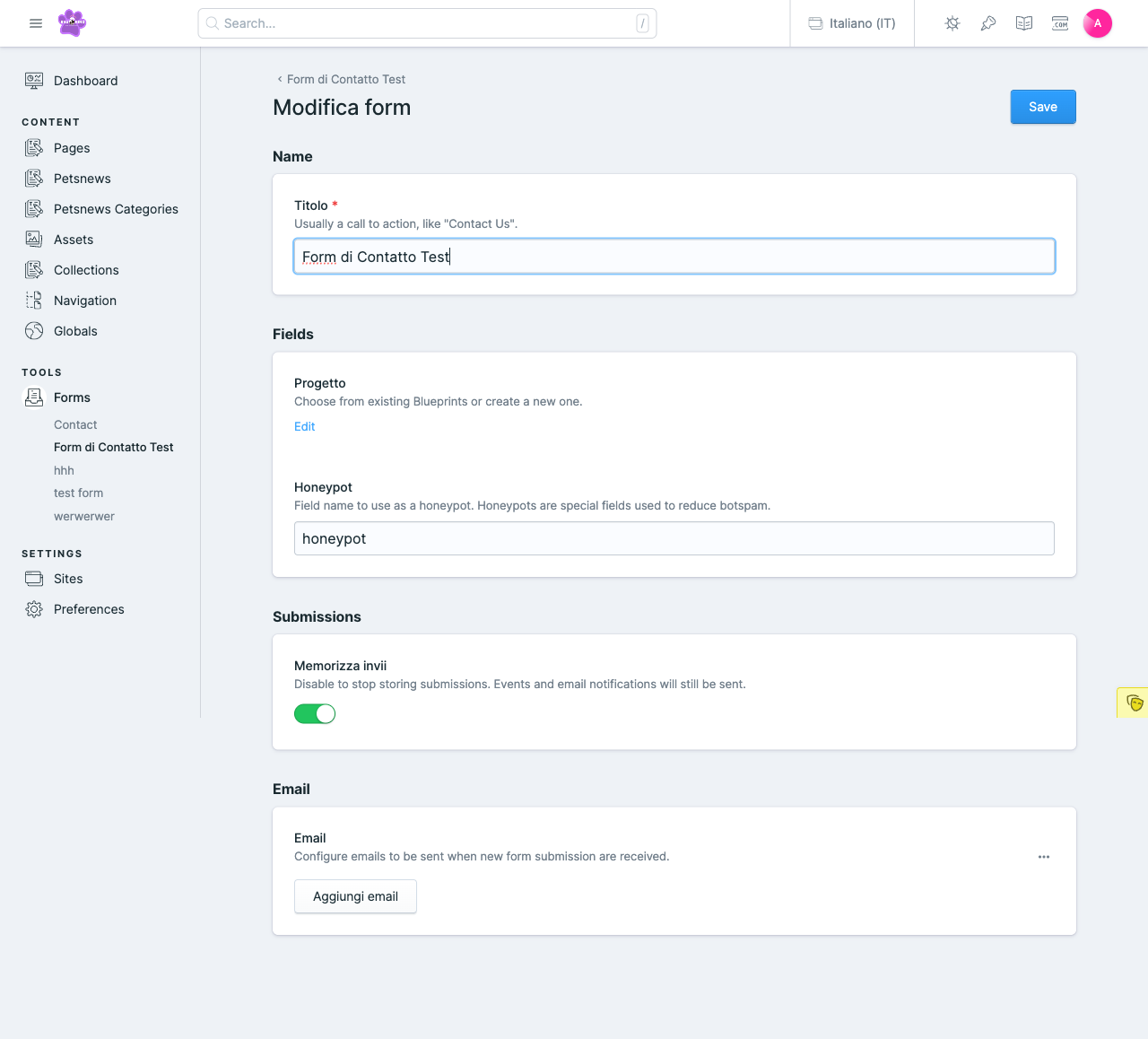
Annotazione 1 (Blu): Link "Edit" per configurare il Blueprint (campi del form)
Annotazione 2 (Verde): Pulsante "Aggiungi email" per configurare le email automatiche
Sezione Name
La sezione Name contiene:
- Titolo: Il nome del form (modificabile)
Sezione Fields (Campi)
La sezione Fields permette di:
- Progetto (Blueprint): Configurare i campi del form tramite il Blueprint
- Honeypot: Campo nascosto per prevenire spam (di default: "honeypot")
Sezione Submissions
La sezione Submissions contiene:
- Memorizza invii: Toggle per abilitare/disabilitare il salvataggio delle submission nel database. Anche se disabilitato, le email e gli eventi verranno comunque inviati.
Configurazione del Blueprint (Campi del Form)
Il Blueprint definisce quali campi avrà il form e come saranno configurati.
Accesso al Blueprint
- Dalla pagina di configurazione del form, nella sezione Fields, clicca sul link "Edit" accanto a "Progetto"
- Si aprirà l'editor del Blueprint
Aggiungere Campi al Form
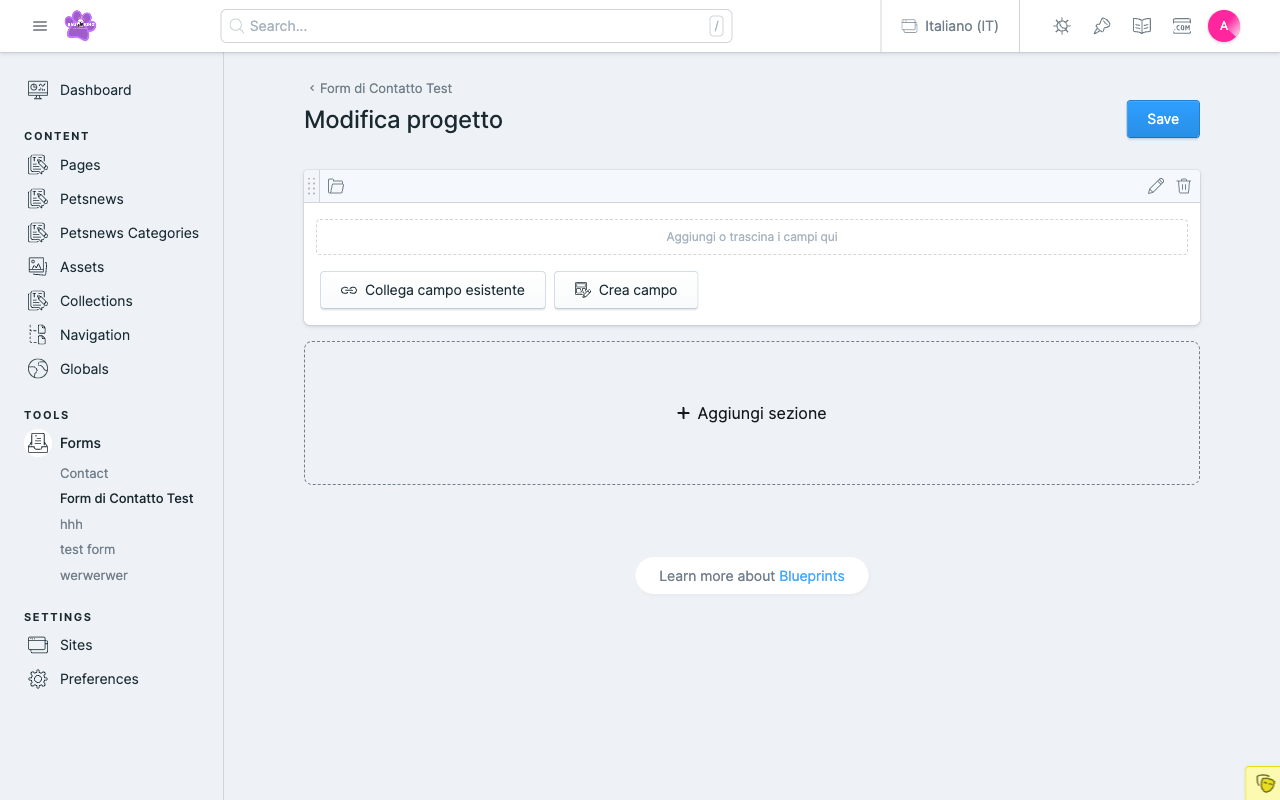
L'editor del Blueprint mostra un'area vuota dove puoi aggiungere i campi del form.
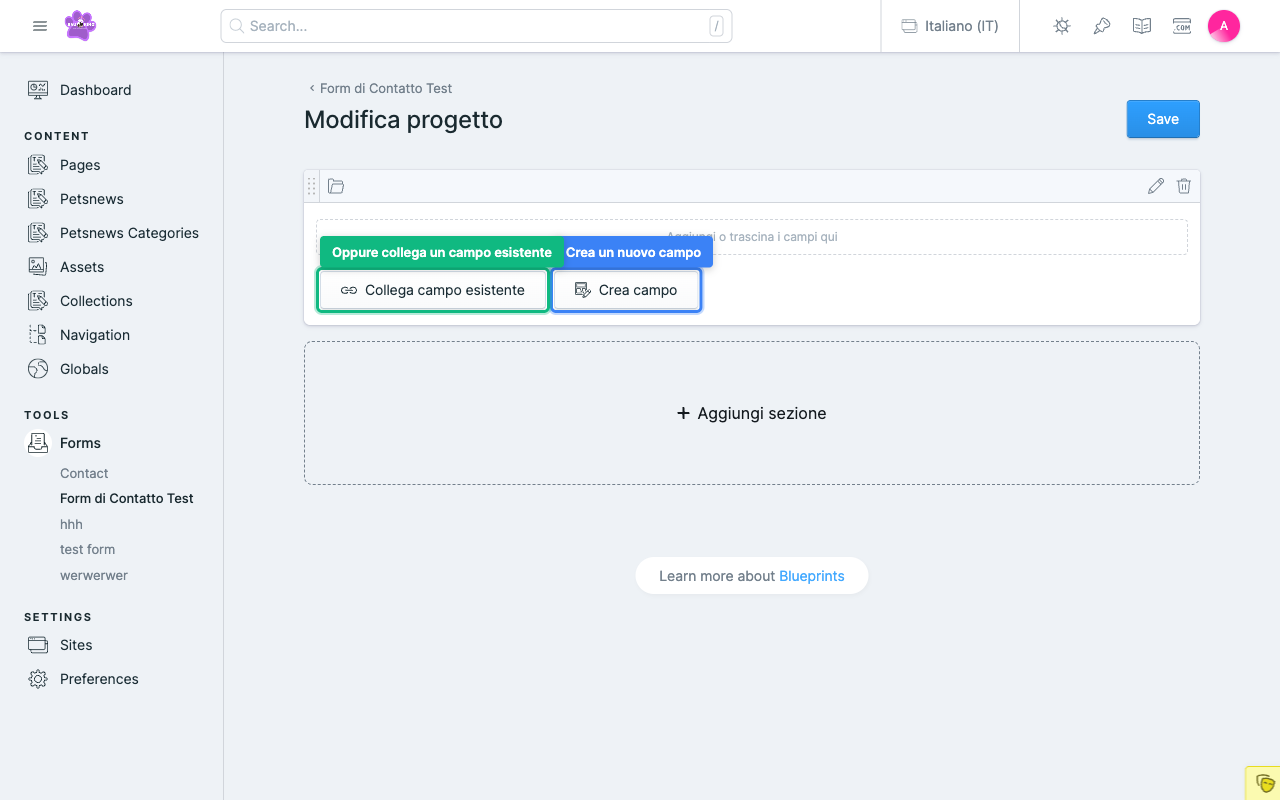
Annotazione 1 (Blu): Pulsante "Crea campo" - Crea un nuovo campo personalizzato per il form
Annotazione 2 (Verde): Pulsante "Collega campo esistente" - Collega un campo già creato in precedenza (riutilizzabile)
Opzione 1: Creare un Nuovo Campo
-
Clicca sul pulsante "Crea campo"
-
Si aprirà un menu con i tipi di campo disponibili:
- Text: Campo di testo semplice
- Textarea: Area di testo multi-riga
- Email: Campo email con validazione automatica
- Number: Campo numerico
- Date: Campo data
- Select: Menu a tendina
- Checkboxes: Caselle di controllo multiple
- Radio: Pulsanti radio
- Toggle: Interruttore on/off
- File: Caricamento file
- E altri tipi disponibili
-
Seleziona il tipo di campo desiderato
-
Configura le proprietà del campo:
- Display: Nome visualizzato del campo
- Handle: Identificatore tecnico (generato automaticamente)
- Instructions: Istruzioni per l'utente
- Required: Campo obbligatorio
- Default: Valore di default
- E altre opzioni specifiche del tipo di campo
-
Salva il campo
Opzione 2: Collegare un Campo Esistente
- Clicca sul pulsante "Collega campo esistente"
- Seleziona un campo dalla lista dei campi già creati
- Il campo verrà aggiunto al form
Organizzare i Campi
Puoi organizzare i campi in sezioni:
- Clicca sul pulsante "Aggiungi sezione" in basso
- Assegna un nome alla sezione
- Trascina i campi nella sezione per organizzarli
Salvare il Blueprint
Dopo aver configurato tutti i campi:
- Clicca sul pulsante "Save" in alto a destra
- Il Blueprint verrà salvato e i campi saranno disponibili nel form
Configurazione delle Email Automatiche
Puoi configurare una o più email che verranno inviate automaticamente quando qualcuno invia il form.
Aggiungere una Configurazione Email
- Dalla pagina di configurazione del form, nella sezione Email, clicca sul pulsante "Aggiungi email"
- Si aprirà un blocco di configurazione email
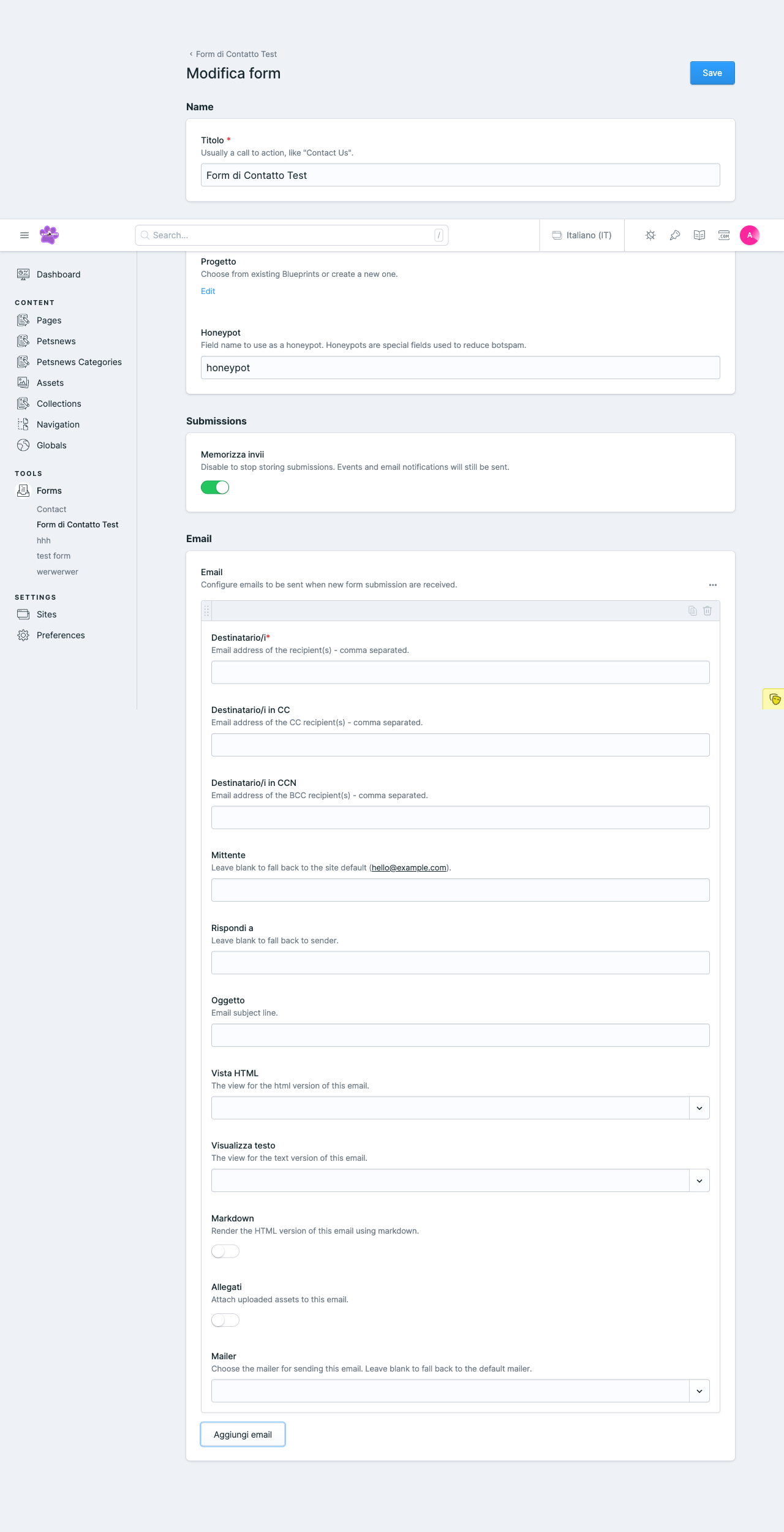
Campi della Configurazione Email
Ogni configurazione email contiene i seguenti campi:
Destinatari
- Destinatario/i* (obbligatorio): Indirizzo email del destinatario principale. Puoi inserire più indirizzi separati da virgola (es. "admin@example.com, info@example.com")
- Destinatario/i in CC: Indirizzi email da includere in copia conoscenza (separati da virgola)
- Destinatario/i in CCN: Indirizzi email da includere in copia nascosta (separati da virgola)
Mittente
- Mittente: Indirizzo email del mittente. Se lasciato vuoto, verrà utilizzato l'indirizzo di default del sito
- Rispondi a: Indirizzo email per le risposte. Se lasciato vuoto, verrà utilizzato l'indirizzo del mittente
Contenuto Email
- Oggetto: Oggetto dell'email. Puoi utilizzare variabili dei campi del form (es. "Nuova richiesta da {{ nome }}")
- Vista HTML: Template HTML per il corpo dell'email (formato HTML)
- Visualizza testo: Template di testo semplice per il corpo dell'email (formato testo)
- Markdown: Toggle per abilitare il rendering Markdown nella versione HTML
Opzioni Avanzate
- Allegati: Toggle per allegare automaticamente i file caricati nel form all'email
- Mailer: Selettore del mailer da utilizzare (se lasciato vuoto, verrà utilizzato il mailer di default)
Esempio di Configurazione Email
Per un form di contatto tipico:
- Destinatario/i:
info@example.com - Oggetto:
Nuova richiesta di contatto da \{\{ nome \}\} - Vista HTML: Template che mostra tutti i campi del form
- Visualizza testo: Versione testuale semplice
Aggiungere Più Configurazioni Email
Puoi aggiungere più configurazioni email cliccando più volte su "Aggiungi email". Questo è utile per:
- Inviare una notifica all'amministratore
- Inviare una conferma all'utente che ha inviato il form
- Inviare a diversi dipartimenti in base ai dati del form
Gestire le Configurazioni Email
Ogni blocco email ha due pulsanti in alto:
- Duplica riga: Crea una copia della configurazione email
- Elimina riga: Rimuove la configurazione email
Aggiungere un Form in una Pagina
Dopo aver creato e configurato il form, puoi aggiungerlo a una pagina utilizzando il blocco Contact Block nel Page Builder.
Passo 1: Aprire o Creare una Pagina
- Vai alla sezione Pages
- Apri una pagina esistente o crea una nuova pagina
- Assicurati di essere nella tab "Principale" (non SEO)
Passo 2: Aggiungere il Blocco Form
- Scorri fino alla sezione Page builder
- Clicca sul pulsante "+ Add block"
- Si aprirà il menu dei blocchi con le categorie disponibili
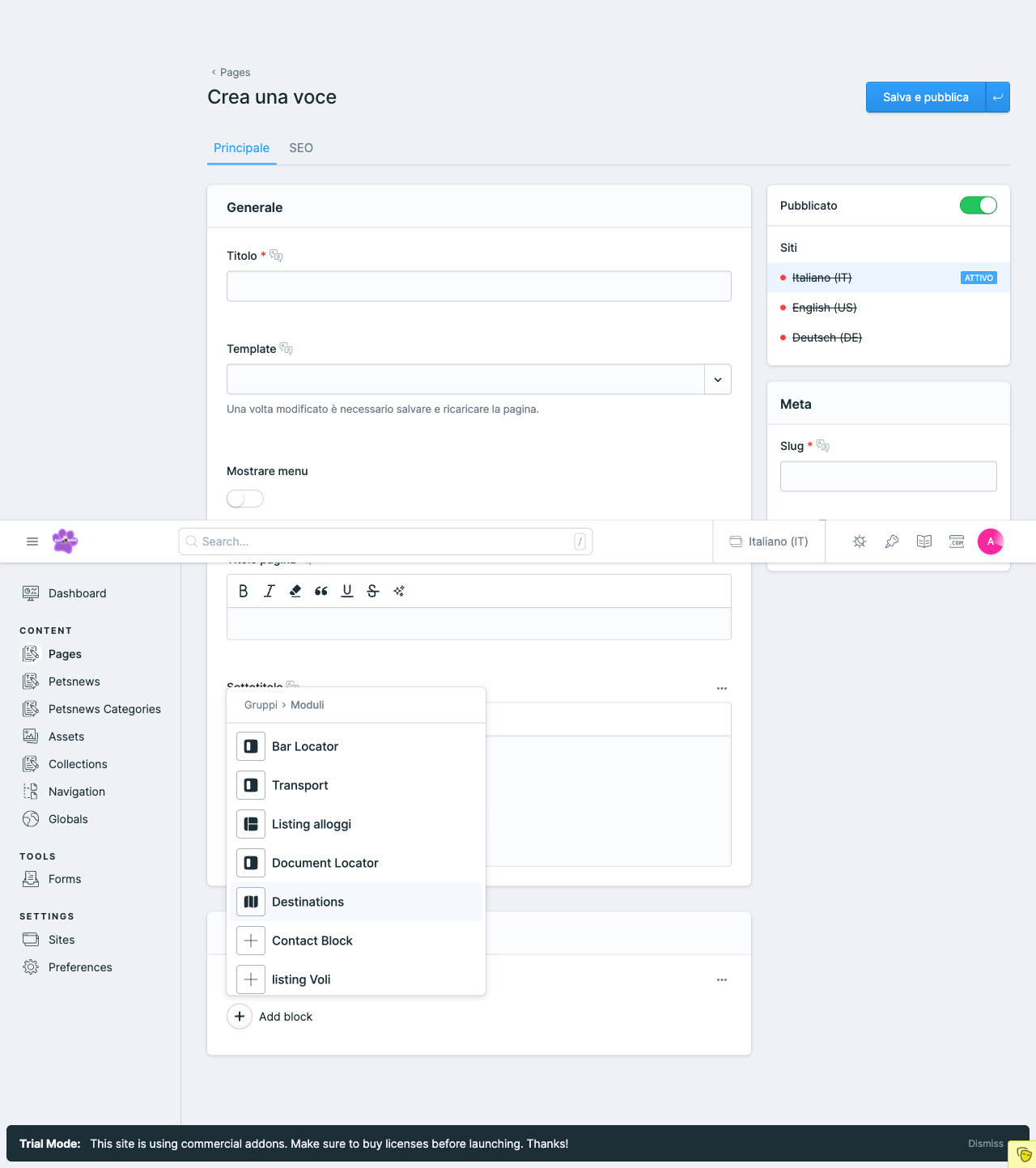
- Clicca sulla categoria "Moduli" per vedere i blocchi disponibili
- Seleziona il blocco "Contact Block" (questo è il blocco per i form)
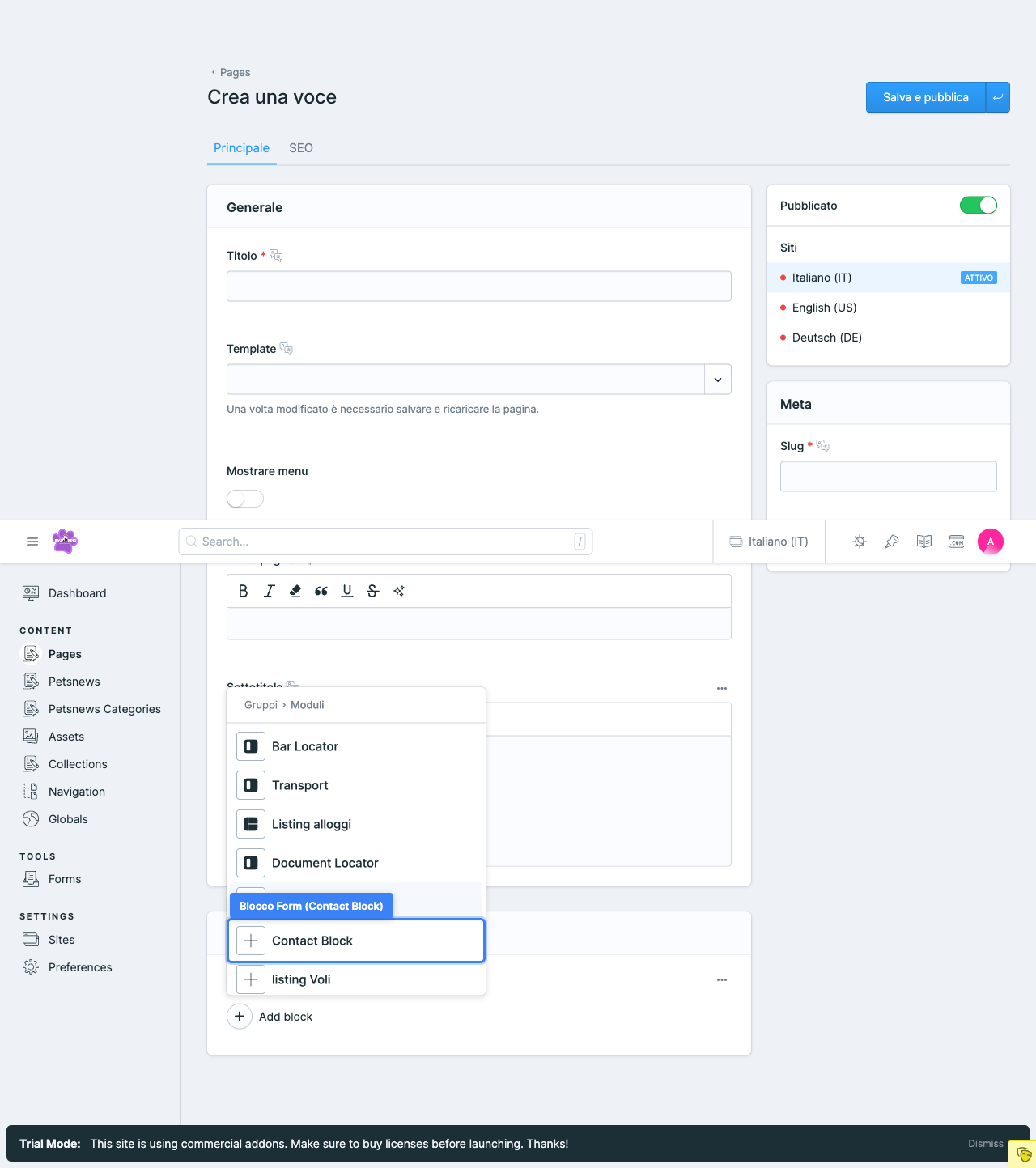
Annotazione (Blu): Il blocco "Contact Block" è evidenziato in blu. Questo è il blocco che permette di inserire un form in una pagina.
Passo 3: Configurare il Blocco Form
Dopo aver aggiunto il blocco, appariranno le opzioni di configurazione. Clicca sul blocco per espanderlo e vedere i campi disponibili:
- Form: Selettore per scegliere quale form mostrare (seleziona il form che hai creato)
- Titolo: Titolo opzionale da mostrare sopra il form
- Descrizione: Descrizione opzionale da mostrare sopra il form
- Mostra titolo form: Toggle per mostrare/nascondere il titolo del form
- Stile: Opzioni di stile per il form (se disponibili)
Passo 4: Salvare la Pagina
- Dopo aver configurato il blocco form, clicca su "Salva e pubblica" o "Salva"
- Il form sarà ora visibile sulla pagina del sito
Gestire il Blocco Form
Il blocco form ha un menu contestuale (tre puntini) che permette di:
- Comprimi set: Comprimere il blocco per risparmiare spazio
- Duplica set: Creare una copia del blocco
- Elimina set: Rimuovere il blocco dalla pagina
Visualizzare le Submission
Per visualizzare le submission (invii) ricevute:
- Dalla lista dei form, clicca sul nome del form
- La pagina mostra tutte le submission ricevute in una tabella
- Puoi:
- Visualizzare: Clicca su una submission per vedere tutti i dettagli
- Esportare: Usa il pulsante "Export Submissions" per esportare in CSV
- Cercare: Usa il campo di ricerca per trovare submission specifiche
- Filtrare: Usa i filtri per visualizzare submission in base a criteri specifici
Informazioni Visualizzate
Per ogni submission puoi vedere:
- Tutti i campi compilati nel form
- Data e ora di invio
- Indirizzo IP (se configurato)
- Altri metadati disponibili
Best Practices
- Naming: Usa nomi chiari e descrittivi per i form e i campi
- Campi essenziali: Chiedi solo le informazioni necessarie per ridurre l'abbandono
- Validazione: Configura sempre la validazione appropriata per ogni campo
- Privacy: Rispetta la privacy degli utenti (GDPR) - informa su come verranno utilizzati i dati
- Notifiche: Configura le notifiche email per essere informati delle nuove submission
- Backup: Esporta regolarmente le submission importanti
- Honeypot: Mantieni sempre attivo il campo honeypot per prevenire spam
- Test: Testa sempre il form prima di pubblicarlo sul sito
- Email di conferma: Considera di inviare un'email di conferma all'utente che ha inviato il form
- Template email: Crea template email chiari e professionali per le notifiche
Esempio Completo: Form di Contatto
Un form di contatto tipico include:
Campi del Form (Blueprint)
- Nome* (Text, obbligatorio)
- Email* (Email, obbligatorio)
- Telefono (Text, opzionale)
- Messaggio* (Textarea, obbligatorio)
Configurazione Email
- Destinatario:
info@example.com - Oggetto:
Nuova richiesta di contatto da \{\{ nome \}\} - Template HTML: Mostra tutti i campi del form in formato leggibile
Posizionamento
- Aggiunto alla pagina "Contatti" tramite blocco Form nel Page Builder