Guida operazioni DAM
Questa guida pratica illustra passo-passo come eseguire le operazioni principali sul DAM: caricare, modificare, sostituire e cancellare asset.
1. Caricare Asset
Per caricare nuovi file nel DAM:
- Accedi alla sezione Assets dal menu laterale del CMS
- Seleziona la categoria desiderata (Images, Files, Social Images, ecc.)
- Clicca sul pulsante "Carica" in alto a destra nella barra degli strumenti
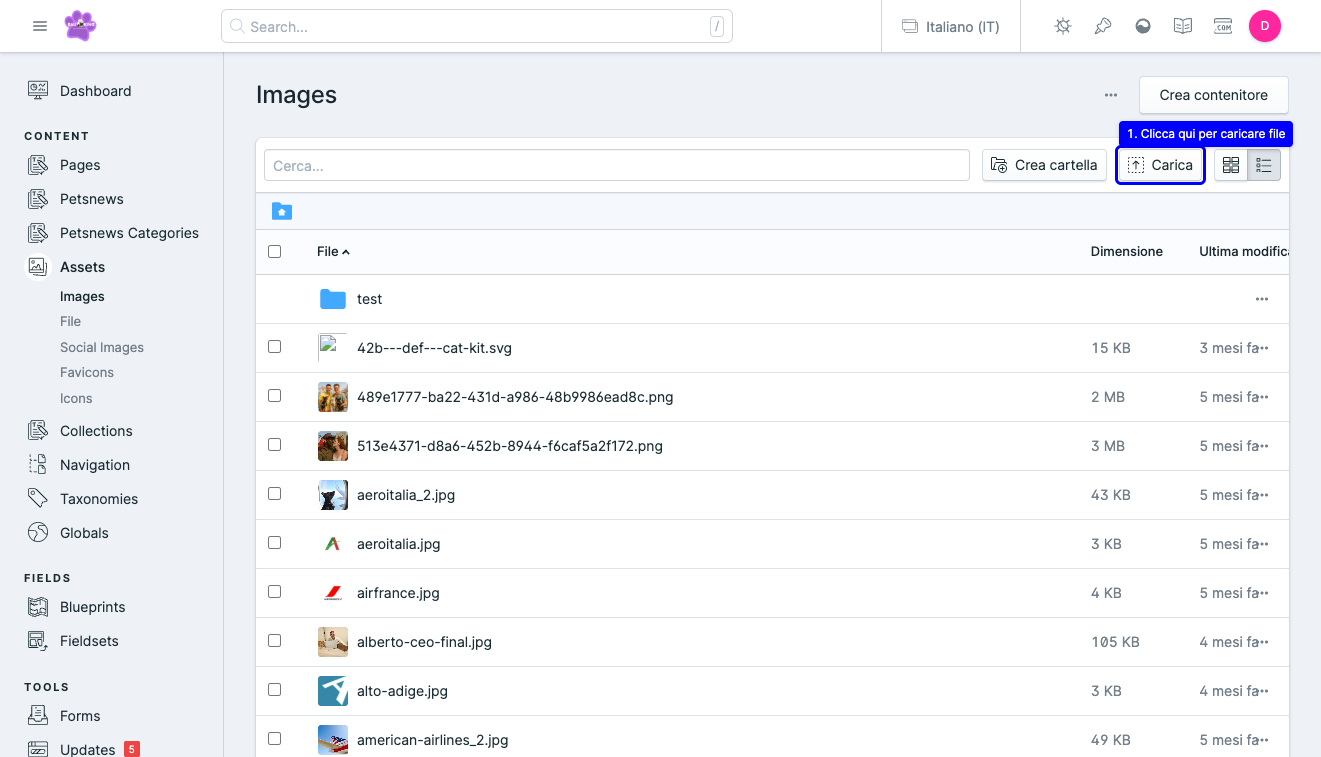
- Seleziona uno o più file dal tuo computer
- I file verranno caricati automaticamente e visualizzati nella lista
Nota: Puoi anche trascinare e rilasciare i file direttamente nell'area di caricamento.
Formati Supportati
- Immagini: JPG, PNG, GIF, SVG, WebP
- Video: MP4, MOV
- Documenti: PDF, DOC, DOCX
2. Modificare Asset
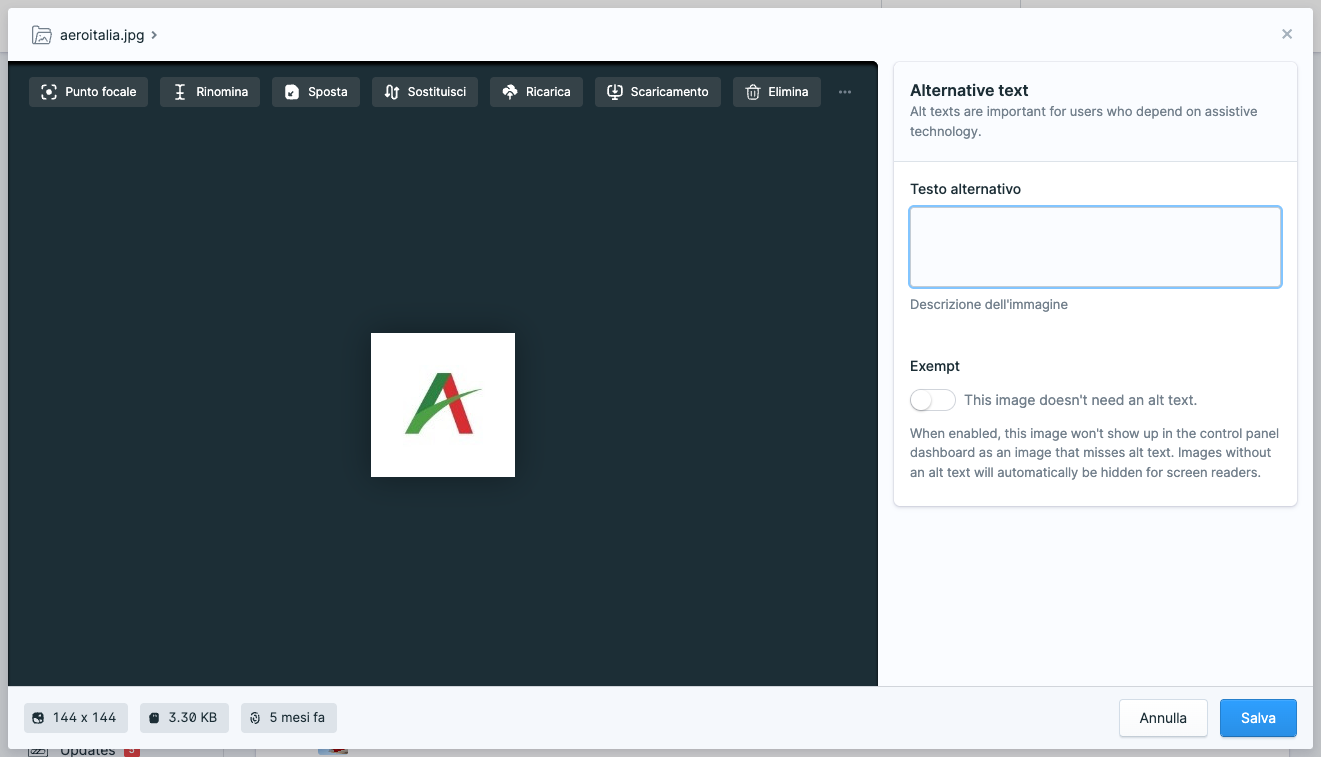
Per modificare le proprietà di un asset (come il testo alternativo):
- Clicca sul file che vuoi modificare nella lista
- Si aprirà il pannello di modifica a destra
- Modifica i campi desiderati:
- Testo alternativo: Aggiungi una descrizione per l'accessibilità
- Exempt: Attiva se l'immagine non necessita di alt text
- Clicca sul pulsante "Salva" in basso a destra
Accesso al Menu di Modifica
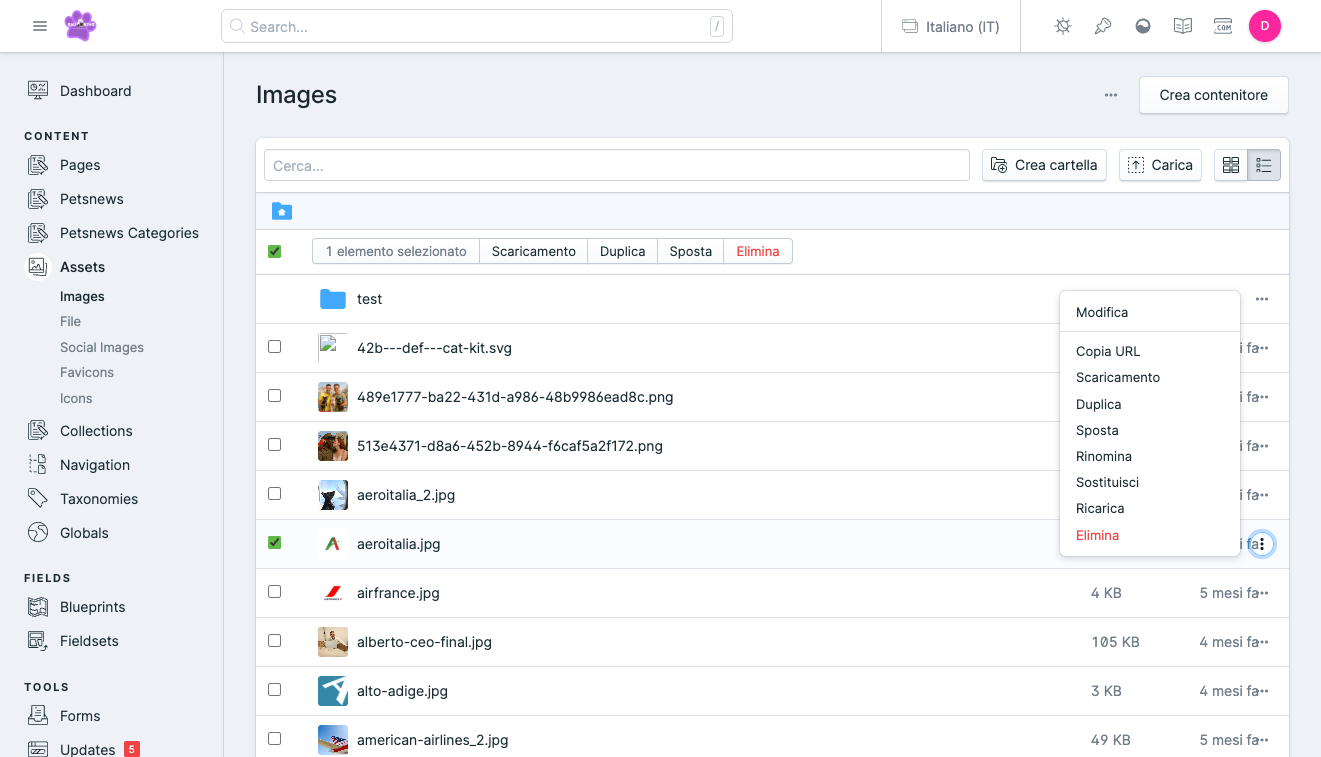
Puoi anche accedere alle opzioni di modifica tramite il menu a tre puntini:
- Clicca sul menu a tre puntini accanto al file
- Seleziona "Modifica" dal menu a discesa
3. Sostituire Asset
Per sostituire un file esistente con un nuovo file:
- Clicca sul file che vuoi sostituire
- Nel pannello di modifica, clicca sul pulsante "Sostituisci"
- Si aprirà un dialog di sostituzione
- Hai due opzioni:
- Naviga: Clicca per selezionare un file esistente nel DAM
- Carica un file: Clicca per caricare un nuovo file dal tuo computer
- (Opzionale) Attiva il toggle "Elimina media originale" se vuoi rimuovere il file originale
- Clicca su "Sostituisci file" per confermare
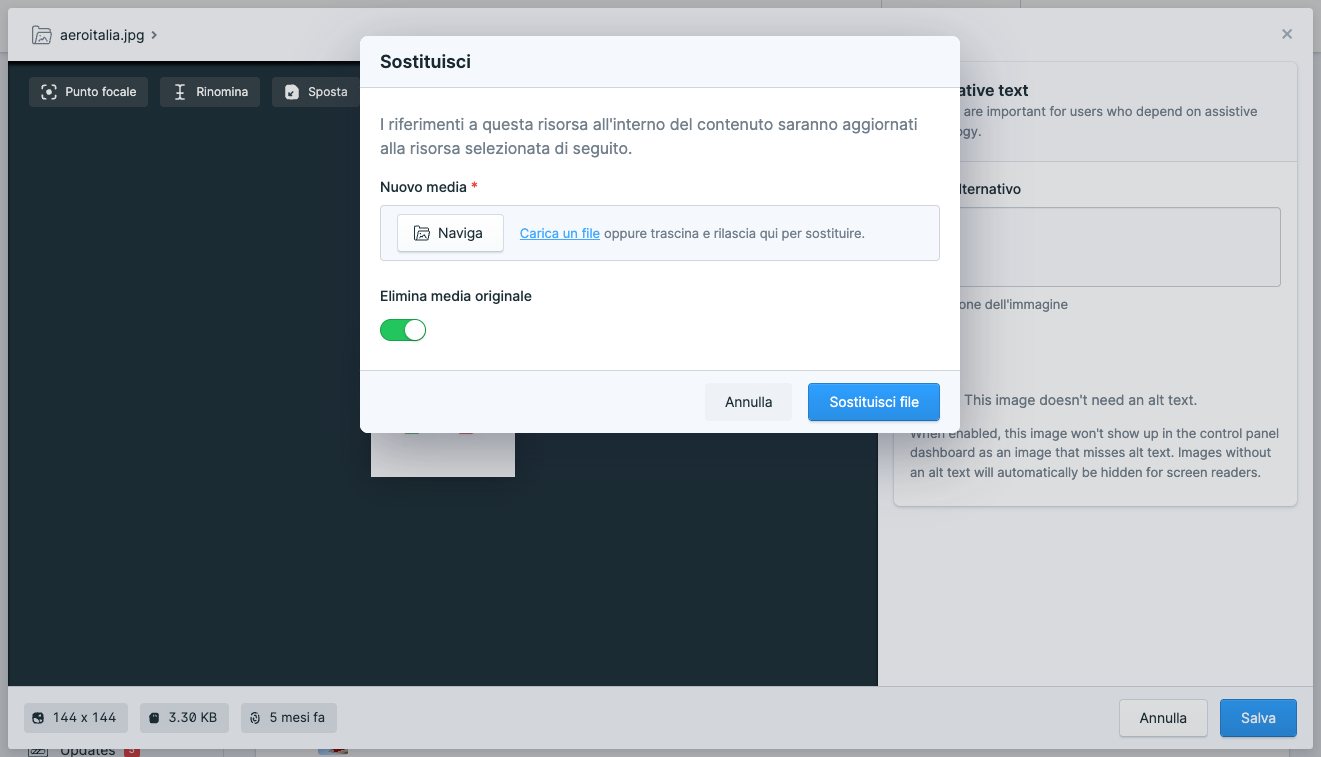
Importante: Quando sostituisci un file, tutti i riferimenti a quella risorsa all'interno del contenuto verranno aggiornati automaticamente al nuovo file.
4. Cancellare Asset
Per eliminare un asset dal DAM:
Metodo 1: Dal Pannello di Modifica
- Clicca sul file che vuoi eliminare
- Nel pannello di modifica, clicca sul pulsante "Elimina"
- Si aprirà un dialog di conferma
- Clicca su "Elimina" per confermare la cancellazione
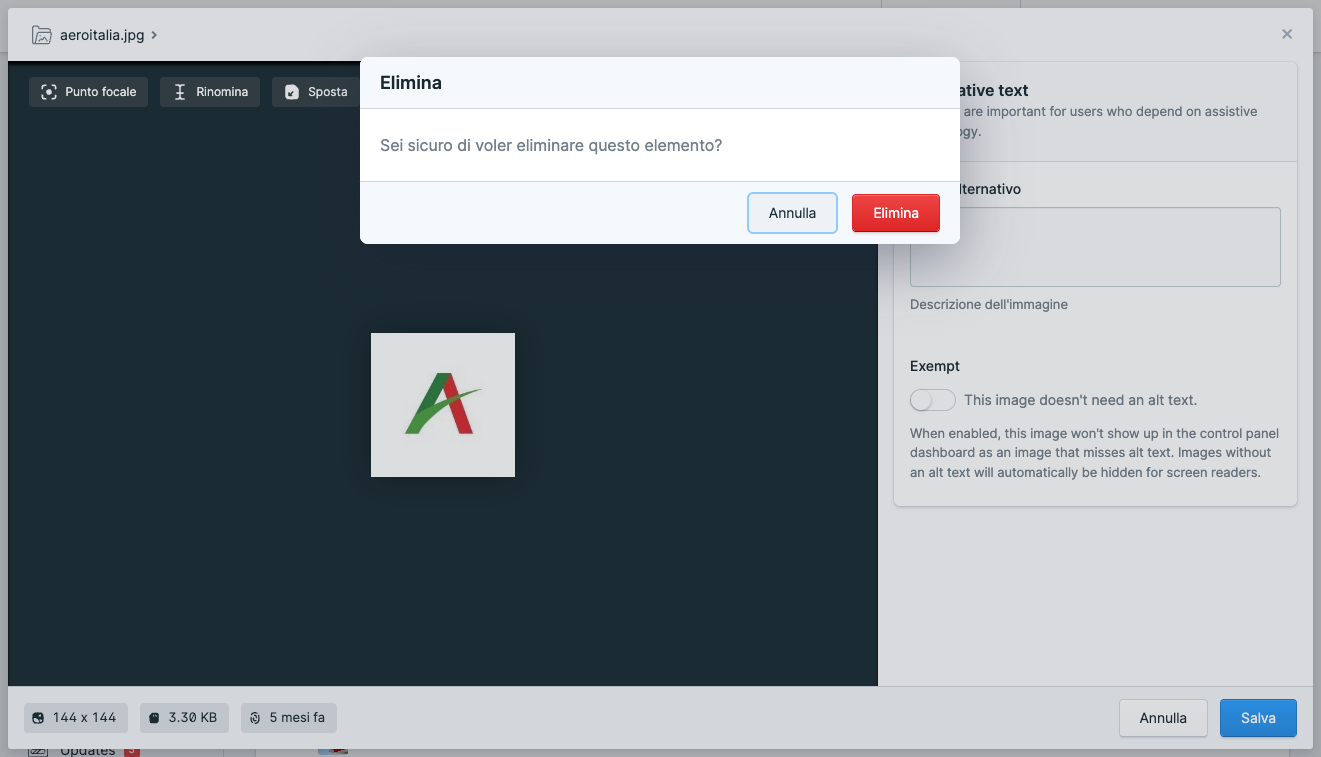
Metodo 2: Dal Menu a Tre Puntini
- Clicca sul menu a tre puntini accanto al file
- Seleziona "Elimina" dal menu a discesa
- Conferma l'eliminazione nel dialog
Attenzione: L'eliminazione è permanente e non può essere annullata. Assicurati che il file non sia utilizzato in nessuna pagina o contenuto prima di eliminarlo.
Operazioni Multiple
Selezione Multipla
Puoi selezionare più file contemporaneamente:
- Usa le checkbox accanto a ogni file per selezionarli
- Oppure usa la checkbox nell'intestazione della tabella per selezionare tutti i file visibili
Azioni su File Multipli
Dopo aver selezionato più file, puoi:
- Eliminare: Rimuovi tutti i file selezionati
- Spostare: Sposta tutti i file selezionati in una cartella
- Scaricare: Scarica tutti i file selezionati come archivio ZIP
Note Importanti
- Tutti i file sono salvati su S3 Hetzner per garantire affidabilità e scalabilità
- Le modifiche vengono salvate automaticamente quando clicchi su "Salva"
- La sostituzione di un file aggiorna automaticamente tutti i riferimenti nel contenuto
- L'eliminazione è permanente e non può essere annullata