Gestione servizi (facilities) in Bauking
Introduzione
La sezione Servizi è un'area centralizzata dove gestire tutte le dotazioni e caratteristiche disponibili nelle strutture. I servizi creati qui verranno poi associati ai singoli alloggi e visualizzati nella scheda pubblica di ogni struttura.
Dove trovare i servizi
Nel backoffice di Bauking, accedi al menu principale sulla sinistra:
Percorso: Servizi → Servizi
Oppure dall'URL diretto: https://stage.bauking.dnalab.online/admin/facilities
La lista dei servizi
Quando accedi alla sezione Servizi, vedrai una tabella con tutti i servizi disponibili a sistema.
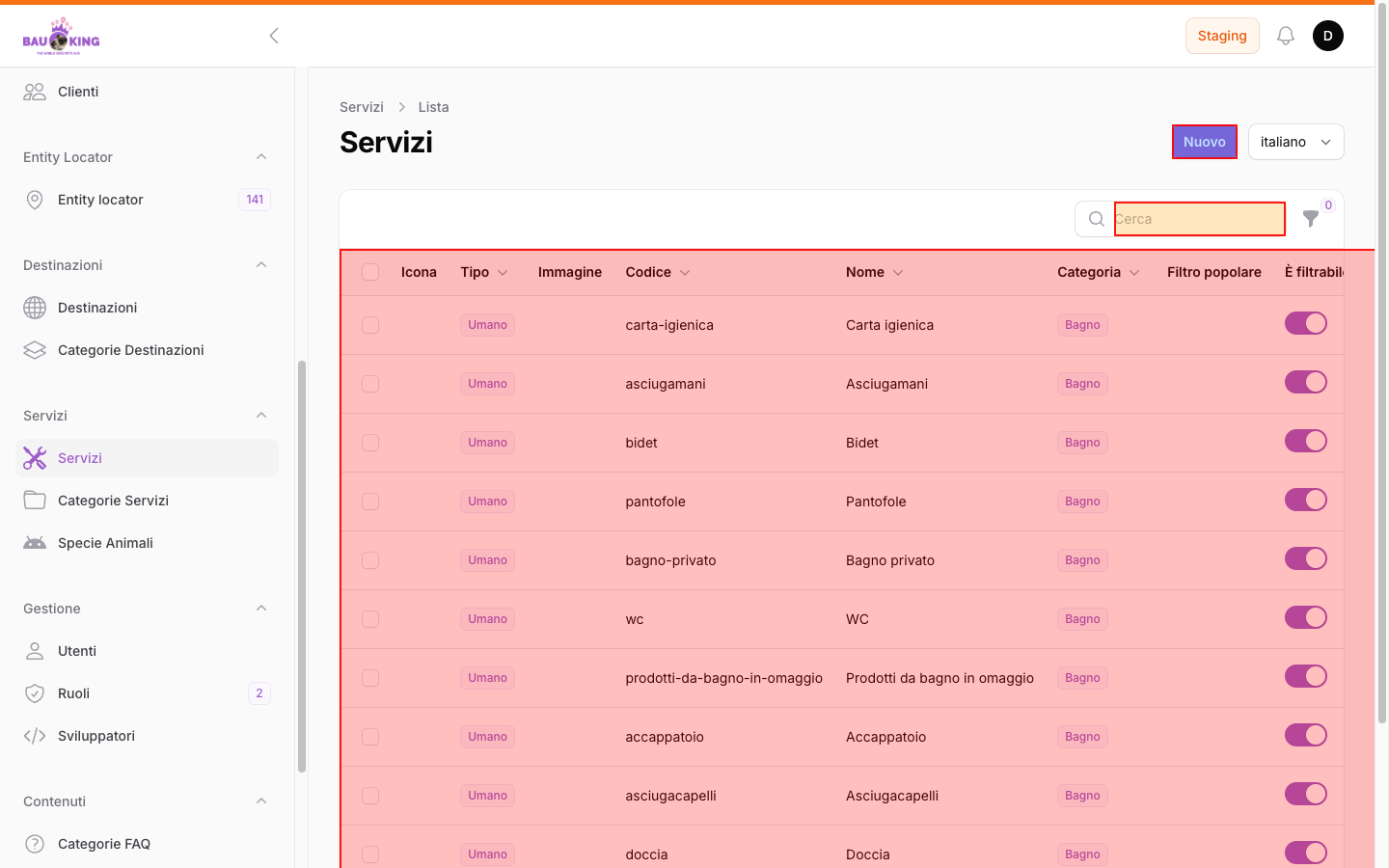
Campi visibili nella tabella
- Icona: Piccolo pittogramma/icona del servizio (facoltativo)
- Tipo: Categoria del servizio (es. "Umano", "Animale")
- Immagine: Preview dell'immagine associata (facoltativa)
- Codice: Identificativo univoco del servizio (es. "carta-igienica")
- Nome: Nome descrittivo del servizio (es. "Carta igienica", "Asciugamani")
- Categoria: Categoria a cui il servizio è associato (es. "Bagno", "Cucina", "Wellness")
- Filtro popolare: Se il servizio è tra i più ricercati dagli ospiti
- È filtrabile: Toggle che indica se gli ospiti possono filtrare per questo servizio
- Creato il: Data di creazione
- Aggiornato il: Data dell'ultimo aggiornamento
- Azioni: Link "Modifica" e "Logs" (cronologia modifiche)
Funzionalità della lista
Ricerca: Usa il campo "Cerca" in alto a destra per trovare rapidamente un servizio per nome o codice
Filtri: Clicca sul pulsante "Filtro" per applicare filtri avanzati
Ordinamento: Clicca sulle intestazioni colonna (Nome, Categoria, Creato il) per ordinare la lista
Pagine: La lista è paginata - in basso vedi "Mostra i primi 10 risultati", che è modificabile (è possibile infatti selezionare più risultati per singola pagina del listato, se necessario), ed è poi possibile navigare tra tutte le pagine presenti.
Lingua: In alto a destra, il menu, preimpostato su "italiano", consente di cambiare lingua della visualizzazione
Creare un nuovo servizio
Passo 1: accedi al form di creazione
Clicca il pulsante "Nuovo" (viola) in alto a destra nella lista dei servizi.
Verrai reindirizzato a una nuova pagina: Servizi > Modifica
Passo 2: compila i campi
Campo: Tipo (facoltativo)
Seleziona il tipo di ospite a cui è rivolto il servizio:
- Umano - Servizio per gli ospiti (es. "Parcheggio", "Wi-Fi", "Piscina")
- Animale - Servizio per pet (es. "Ciotola d'acqua", "Cuccia")
Campo: Icona
Seleziona un'icona dal menu a dropdown "Seleziona una di quelle mostrate nella selezione". L'icona comparirà accanto al nome del servizio nell'app. Questo campo è facoltativo: non tutti i servizi necessitano di avere un'icona.
Campo: Nome (Obbligatorio)
Digita il nome leggibile del servizio. Esempio: "Piscina", "Air condizionato", "Pet friendly"
Consiglio: Usa nomi chiari e coerenti tra tutti i servizi (es. non usare sia "Parcheggio" che "Parking" - scegli uno standard)
Campo: Descrizione(Facoltativo)
Aggiungi una descrizione dettagliata del servizio usando l'editor rich text (supporta grassetto, corsivo, sottolineato, link, intestazioni).
Questa descrizione comparirà nella scheda dell'alloggio quando gli ospiti cercano dettagli.
Campo: Codice
Il sistema genera automaticamente un codice univoco dal nome (es. da "Carta igienica" genera "carta-igienica").
Se necessario, puoi modificarlo manualmente per creare codici più personalizzati. Il codice deve essere univoco e usato internamente dal sistema.
Campo: Categoria (Obbligatorio)
Scegli una categoria dal dropdown. Le categorie principali sono:
- Bagno - Servizi relativi al bagno (es. Bidet, Doccia, Asciugamani)
- Cucina - Servizi di cucina
- Wellness - Spa, piscina, centro benessere
- Servizi generali - Parcheggio, Wi-Fi, etc.
Se la categoria non esiste, contatta l'amministratore per crearla in Categorie Servizi.
Filtro popolare (Opzionale)
Filtro popolare (Opzionale)
Seleziona da dropdown se questo è uno dei servizi più ricercati dagli ospiti. Serve a mostrare i filtri più importanti nella ricerca frontend.
Immagine (Opzionale)
Carica un'immagine del servizio. Drag & drop il file nella zona bianca oppure clicca per sfogliare.
Formato consigliato: JPG o PNG, almeno 200x200px
È filtrabile (Toggle - Opzionale)
Accendi il toggle (diventerà viola) se gli ospiti possono filtrare gli alloggi per questo servizio nella ricerca.
Quando usarlo:
- ✅ Attivo: Servizi che modificano significativamente l'esperienza (es. "Piscina", "Pet friendly")
- ❌ Disattivo: Servizi minori (es. "Carta igienica", "Asciugamani")
Passo 3: salva
Clicca il pulsante "Salva" (viola) in basso per salvare il nuovo servizio.
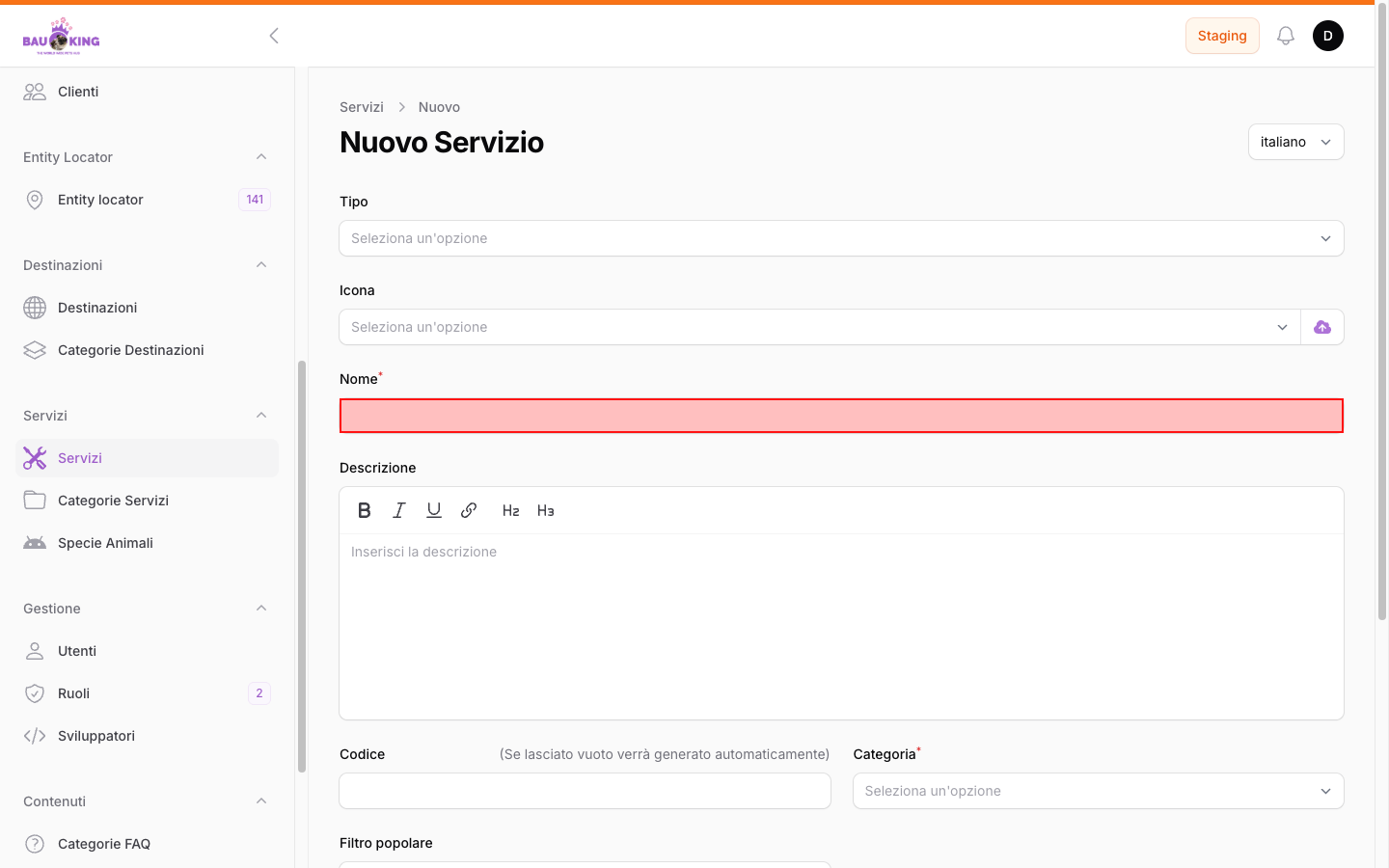
Se mancano campi obbligatori, vedrai un messaggio di errore - completa i campi e riprova.
Modificare un servizio esistente
Passo 1: apri il servizio
Dalla lista dei servizi, clicca il link "Modifica" nell'ultima colonna della riga del servizio che vuoi modificare.
Alternativamente, clicca su qualsiasi elemento della riga (Nome, Codice, Categoria) per aprire il servizio.
Screenshot - modifica servizio
Area di focus: Form di modifica con tutti i campi compilabili
I campi disponibili sono gli stessi della creazione. Potrai anche vedere:
- Un pulsante rosso "Elimina" in alto a destra (vedi sezione dedicata)
- Date di "Creato il" e "Aggiornato il" al footer della pagina
Passo 2: modifica i campi
Modifica i campi desiderati allo stesso modo della creazione. Tutti i campi sono editabili tranne la data di creazione.
Passo 3: salva le modifiche
Clicca "Salva" per confermare le modifiche.
Una volta salvato, il servizio aggiornato comparirà automaticamente in tutte le schede degli alloggi dove è associato.
Eliminare un servizio
Avvertenze importanti
⚠️ Attenzione: L'eliminazione di un servizio rimuoverà automaticamente tutte le associazioni con gli alloggi. Usa con cautela.
Come eliminare
- Apri il servizio in modifica
- Clicca il pulsante rosso "Elimina" in alto a destra
- Conferma l'azione nel popup che appare
Il servizio verrà rimosso da: Il servizio verrà rimosso da:
- Lista generale dei servizi
- Tutti gli alloggi dove era associato
- Dal frontend
Associazione e frontend
Consulta la guida dedicata: Associazione servizi e visualizzazione nel frontend.
Categorie servizi
Se hai bisogno di creare o gestire le categorie dei servizi, accedi a:
Categorie servizi
Se hai bisogno di creare o gestire le categorie dei servizi, accedi a:
Percorso: Servizi → Categorie Servizi
Qui puoi creare raggruppamenti come "Bagno", "Cucina", "Wellness", "Servizi generali", "Pet", etc.
I servizi vengono poi assegnati a una categoria nel campo "Categoria" durante la creazione/modifica.
Perché le categorie sono importanti
Le categorie determinano:
- Come vengono raggruppati i servizi nel frontend (es. sezione "Servizi struttura - Pet")
- Come gli ospiti trovano i servizi nella ricerca
- L'ordine di visualizzazione nella scheda alloggio
C'è anche una sezione dedicata alle Specie Animali, raggiungibile da:
Percorso: Servizi → Specie Animali
Questa sezione gestisce i tipi di animali accettati (cani, gatti, conigli, etc.) e si integra con i servizi pet-friendly.
Serve per comunicare chiaramente agli ospiti quali animali domestici sono accettati nella struttura.
Consigli pratici
Best practice per la creazione di servizi
- Mantenere nomi coerenti e riconoscibili tra tutte le strutture e le aree ricreative
- Raggruppare logicamente i servizi per categoria
Best practice per la creazione di servizi
- Mantenere nomi coerenti e riconoscibili tra tutte le strutture
- Raggruppare logicamente i servizi per categoria
- Usare icone che rappresentino chiaramente il servizio
- Attivare "È filtrabile" solo per servizi che influiscono sulla scelta dell'ospite
- Completare sempre la descrizione per servizi complessi o che richiedono spiegazione
- Usare l'opzione "Su Richiesta" per servizi che non sono inclusi nel prezzo standard
- Lasciare la descrizione vuota per servizi importanti
- Usare categorie disorganizzate o con nomi poco chiari
- Eliminare servizi senza verificare prima gli alloggi dove sono usati